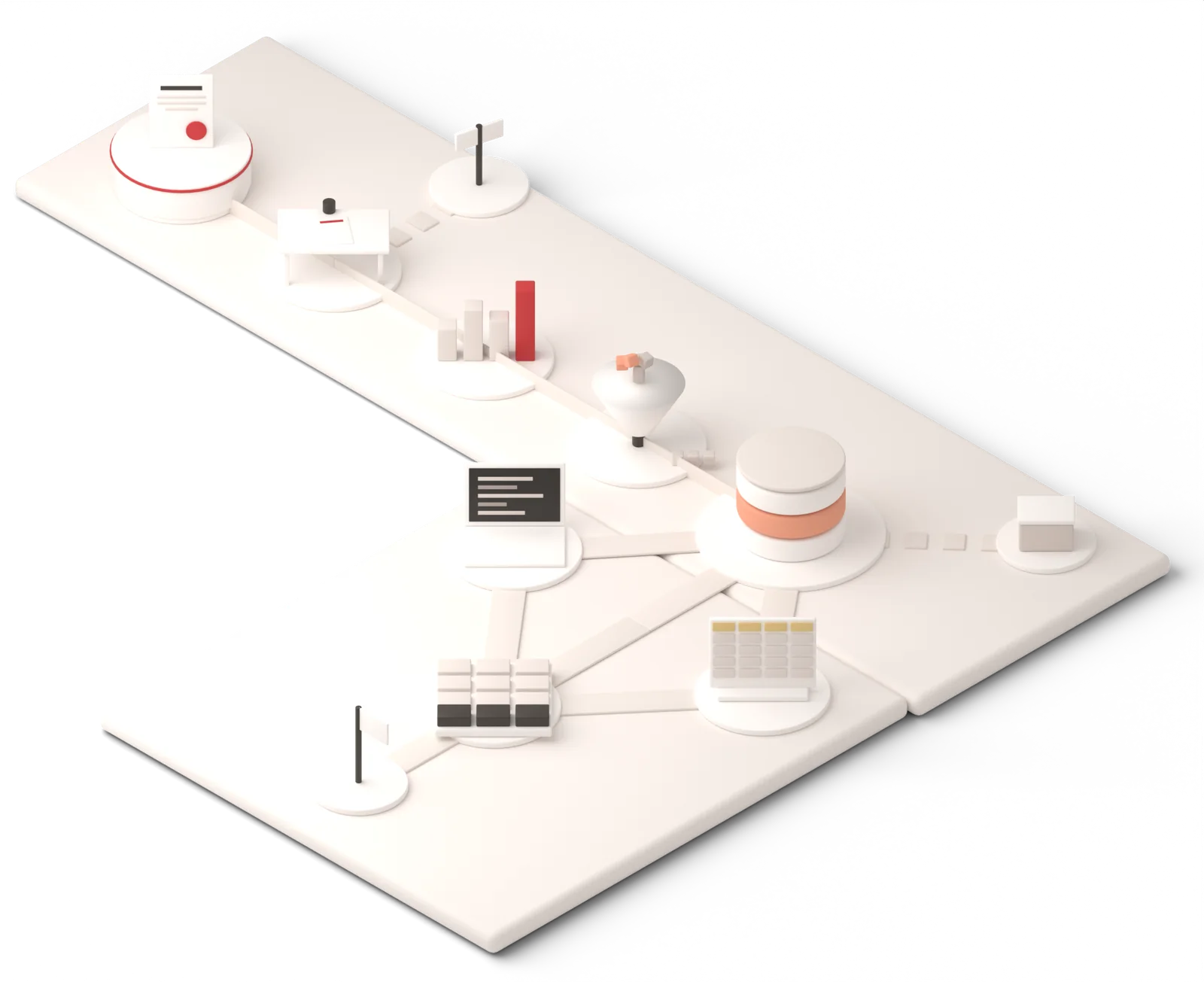
Semua orang lewat enam perhentian wajib dan bertemu di SQL. Bedanya cuma pintu masuknya. Pilih yang paling cocok denganmu, lalu jalani satu perhentian sekali.
Kamu mulai dari mana?
6perhentian wajib
61video dasar, sekitar dua menit
119materi untuk dikuasai
0sudah kamu centang
PetaBelum pilih pintu masuk
Semua jalan bertemu di SQL.
Rute landai. Paling banyak dipakai. Spreadsheet dulu supaya kesalahan kelihatan di layar yang sama, baru SQL. Bahasa pemrograman boleh diambil belakangan, atau tidak sama sekali kalau kerjaanmu tidak berulang. Dua lapis di kiri dan kanan tetap ikut di seluruh rute.
Rute cepat. Lewati spreadsheet, langsung SQL. Cuma ambil rute ini kalau kamu sudah pernah menyusun tabel dan menghitung dari data nyata, bukan cuma pernah membuka Excel.
Rute latar teknis. Python dulu karena itu yang sudah kamu kuasai, tapi SQL tetap wajib dilewati. Banyak yang salah di sini: merasa pandas cukup, lalu gugur di tes SQL waktu melamar.
Klik perhentian untuk membukanya. Jalan merah adalah rutemu.
PerhentianSatu perhentian sekali
F
Wajib
Fondasi
Apa yang sebenarnya kamu pegang, sebelum menghitung apa pun.
Semua rute lewat sini. Tanpa ini, sisa peta jadi latihan alat tanpa tujuan.
1Tonton dasarnya 0 dari 12 paham
12 video pendek, masing-masing sekitar dua menit. Putar berurutan, lalu centang "Paham".
Data itu catatan tentang sesuatu yang terjadi, ditulis supaya bisa dilihat lagi nanti. Struk belanja, daftar hadir kelas, mutasi rekening di aplikasi bank, semuanya data.
Langkah, latihan, dan kesalahan umum
Ambil HP, buka aplikasi dompet digital atau mobile banking, lalu buka bagian riwayat transaksi.
Lihat satu transaksi paling atas. Perhatikan ada tiga keterangan di situ: tanggal, nama penerima, dan jumlah uang.
Tulis di kertas atau di aplikasi catatan HP, lima transaksi terakhir, satu transaksi satu baris.
Untuk tiap baris, tulis tiga keterangan yang sama persis dan urutan yang sama: tanggal, nama, jumlah.
Coba. Tulis lima transaksi terakhirmu di catatan HP, satu per baris, dengan urutan tanggal, nama, jumlah. Begitu kelima barisnya punya urutan yang sama, kamu baru saja membuat data.
Kesalahan umum. Mengira data harus berupa angka besar dari komputer kantor. Lima baris tulisan tangan yang bentuknya seragam sudah termasuk data.
Tabel itu cara menyusun data dalam kotak-kotak, supaya keterangan yang sejenis selalu berada di tempat yang sama. Bentuknya seperti buku kotak-kotak, ada garis mendatar dan garis tegak.
Langkah, latihan, dan kesalahan umum
Buka browser di laptop, ketik sheets.new di kolom alamat, lalu tekan Enter. Kalau diminta masuk, masuk pakai akun Google kamu. Yang terbuka namanya Google Sheets, aplikasi tabel yang gratis.
Lihat layarnya. Di bagian atas ada deretan huruf A, B, C, D. Di bagian kiri ada deretan angka 1, 2, 3, 4. Kotak-kotak di tengahnya itulah tabel.
Klik kotak paling kiri atas, lalu ketik Tanggal. Tekan tombol Tab di keyboard, ketik Nama Pembeli, tekan Tab lagi, ketik Jumlah.
Tekan Enter. Kursor akan pindah ke bawah. Isi tiga pesanan contoh, satu pesanan satu baris.
Coba. Buat tabel kecil berisi judul Tanggal, Nama Pembeli, Jumlah, lalu isi tiga pesanan. Lihat hasilnya: semua tanggal sekarang lurus di satu jalur ke bawah.
Kesalahan umum. Menulis judul besar seperti Laporan Penjualan Toko di baris paling atas, lalu judul kolom baru ditaruh di baris ketiga. Judul kolom harus di baris pertama, tanpa apa pun di atasnya.
Baris itu deretan mendatar, dari kiri ke kanan. Nomornya ada di tepi kiri layar. Satu baris memuat satu kejadian yang utuh, misalnya satu pesanan.
Langkah, latihan, dan kesalahan umum
Di tabel yang tadi, arahkan mata ke tepi kiri. Angka 1, 2, 3 itu nomor baris.
Klik angka 3 di tepi kiri. Seluruh baris ketiga akan tersorot warna, dari kiri sampai kanan.
Klik kanan di angka 3 itu, lalu pilih Sisipkan 1 baris di atas. Muncul baris kosong baru.
Isi baris kosong itu dengan satu pesanan baru, lengkap dengan tanggal, nama, dan jumlahnya.
Kalau salah, klik kanan lagi di nomor barisnya lalu pilih Hapus baris.
Coba. Sisipkan satu baris di tengah tabelmu, isi dengan satu pesanan baru, lalu hapus lagi. Perhatikan nomor baris di tepi kiri ikut bergeser sendiri.
Kesalahan umum. Membiarkan satu pesanan tertulis di dua baris, misalnya nama pembelinya di baris atas dan jumlahnya di baris bawah. Satu kejadian harus muat dalam satu baris.
Kolom itu deretan tegak, dari atas ke bawah. Namanya huruf di tepi atas layar. Satu kolom hanya berisi satu macam keterangan saja.
Langkah, latihan, dan kesalahan umum
Lihat tepi atas tabel. Huruf A, B, C itu nama kolom.
Klik huruf C di tepi atas. Seluruh kolom C tersorot dari atas ke bawah.
Klik kanan di huruf C, pilih Sisipkan 1 kolom di kanan. Muncul kolom kosong.
Ketik Kota di baris pertama kolom baru itu, lalu isi kotanya untuk tiap baris pesanan di bawahnya.
Periksa: dalam kolom Kota, isinya harus nama kota semua. Tidak boleh ada nama orang nyempil di situ.
Coba. Tambahkan kolom Kota di tabelmu dan isi untuk semua barisnya. Lalu baca kolom itu dari atas ke bawah, pastikan isinya satu jenis semua.
Kesalahan umum. Menggabung dua keterangan dalam satu kolom, contohnya menulis Budi - Bandung dalam satu kotak. Nanti kamu tidak bisa menghitung per kota tanpa memisahkannya dulu.
Sel itu satu kotak, tempat bertemunya satu baris dan satu kolom. Alamatnya gabungan huruf kolom dan nomor baris, misalnya C2 berarti kolom C baris 2.
Langkah, latihan, dan kesalahan umum
Klik satu kotak mana saja di tabelmu.
Lihat pojok kiri atas, tepat di atas huruf A, ada kotak kecil berisi tulisan seperti B3. Itu namanya Kotak Nama, isinya alamat sel yang sedang kamu klik.
Klik Kotak Nama itu, ketik C2, lalu tekan Enter. Kursor langsung melompat ke sel C2.
Ketik sesuatu di situ lalu tekan Enter. Kursor turun satu sel. Ketik lagi lalu tekan Tab, kursor bergeser ke kanan.
Satu sel diisi satu nilai saja. Kalau butuh dua keterangan, pakai dua sel di dua kolom berbeda.
Coba. Lompat ke sel C2 lewat Kotak Nama, ketik namamu, tekan Enter. Lalu klik sel itu lagi dan lihat alamatnya muncul di Kotak Nama.
Kesalahan umum. Menumpuk beberapa keterangan dalam satu sel dengan menekan Alt dan Enter supaya turun baris di dalam kotak. Tampilannya rapi, tapi isinya jadi tidak bisa dihitung.
Sebelum menghitung apa pun, kamu harus bisa menyelesaikan kalimat ini: satu baris di tabel ini artinya satu apa. Satu pesanan, satu barang di dalam pesanan, atau satu pelanggan.
Langkah, latihan, dan kesalahan umum
Buka tabelmu, klik sel yang jauh di sebelah kanan tabel, misalnya G1.
Ketik kalimat lengkapnya di situ, contoh: Satu baris = satu pesanan.
Sekarang uji kalimat itu. Baca baris kedua, ketiga, keempat. Apakah tiap baris memang satu pesanan utuh?
Kalau ada satu pesanan yang isinya tiga barang dan ditulis jadi tiga baris, berarti kalimatmu salah. Ganti jadi: Satu baris = satu barang di dalam pesanan.
Simpan kalimat itu di tabel, jangan cuma diingat. Nanti orang lain yang membuka berkasmu butuh membacanya.
Coba. Tulis kalimat satu baris = satu apa di sel G1, lalu cocokkan dengan tiga baris teratas tabelmu. Kalau ada yang tidak cocok, perbaiki kalimatnya, bukan datanya.
Kesalahan umum. Tabelnya satu baris satu barang, tapi jumlah barisnya dihitung sebagai jumlah pesanan. Angkanya jadi berlipat, dan celakanya hasilnya tetap kelihatan masuk akal, jadi tidak ada yang curiga.
Isi sel ada tiga jenis pokok. Angka bisa dijumlah, teks tidak bisa, tanggal bisa dikurangkan untuk mencari selisih hari. Aplikasinya menebak jenisnya sendiri saat kamu mengetik.
Langkah, latihan, dan kesalahan umum
Di sel kosong, ketik 100 lalu tekan Enter. Perhatikan angkanya menempel ke tepi kanan sel.
Di sel bawahnya, ketik seratus lalu Enter. Tulisannya menempel ke tepi kiri. Rata kanan berarti dibaca angka, rata kiri berarti dibaca teks.
Di sel berikutnya, ketik 25/08/2026 lalu Enter. Kalau menempel ke kanan, berarti dibaca sebagai tanggal.
Klik sel tanggal itu, buka menu Format, pilih Angka, lalu pilih Tanggal. Kalau tampilannya berubah bentuk, berarti benar tanggal.
Kalau tampilannya tidak berubah sama sekali, isinya masih teks, bukan tanggal.
Coba. Ketik 100, seratus, dan 25/08/2026 di tiga sel berurutan. Lihat mana yang menempel ke kanan dan mana yang ke kiri. Itu cara tercepat menebak jenis isi sel tanpa alat apa pun.
Kesalahan umum. Menulis tanggal dengan gaya bebas seperti 25 Agus atau 25-8-26. Aplikasinya membacanya sebagai teks biasa, jadi tanggal itu tidak bisa diurutkan dan tidak bisa dihitung selisih harinya.
Kadang sesuatu terlihat seperti angka di layar, padahal isinya teks. Ini terjadi kalau ada spasi, tulisan Rp, atau tanda petik satu di depannya. Akibatnya angka itu tidak ikut terjumlah.
Langkah, latihan, dan kesalahan umum
Di sel A1 ketik 250 lalu Enter. Di sel A2 ketik tanda petik satu lalu 250, jadi '250, lalu Enter. Dua-duanya terlihat sama di layar.
Di sel A3 ketik =SUM(A1:A2) lalu Enter. Hasilnya 250, bukan 500. Isi A2 tidak ikut dihitung, dan tidak ada pesan galat sama sekali.
Untuk memastikan, di sel B2 ketik =ISNUMBER(A2) lalu Enter. Kalau keluar FALSE, isinya memang teks.
Untuk memperbaiki, di sel C2 ketik =VALUE(A2) lalu Enter. Hasilnya jadi angka betulan.
Kalau penyebabnya tulisan Rp atau spasi, buka menu Edit lalu Temukan dan ganti, isi kolom atasnya dengan Rp, kolom bawahnya kosongkan, lalu klik Ganti semua.
Coba. Buat A1 berisi 250 dan A2 berisi '250, lalu jumlahkan dengan =SUM(A1:A2). Lihat sendiri hasilnya cuma 250. Itulah cara kesalahan ini menyelinap tanpa ketahuan.
Kesalahan umum. Menganggap masalah beres setelah mengubah tampilannya lewat menu Format. Mengganti format tidak mengubah teks jadi angka. Isinya harus benar-benar diubah pakai VALUE atau dibersihkan dari Rp dan spasinya.
CSV itu berkas tabel paling polos. Isinya cuma tulisan biasa, tiap baris satu baris tabel, dan isinya dipisah tanda koma. Berkas Excel menyimpan lebih banyak: rumus, warna, dan banyak tab sekaligus.
Langkah, latihan, dan kesalahan umum
Di Google Sheets, buka menu File, pilih Download, lalu pilih Comma Separated Values (.csv). Berkasnya turun ke folder Download di laptopmu.
Buka folder Download, klik kanan berkas .csv itu, pilih Buka dengan, lalu pilih TextEdit kalau kamu pakai Mac atau Notepad kalau pakai Windows.
Lihat isinya. Tidak ada kotak-kotak, cuma tulisan. Baris pertamanya judul kolom, dipisah koma. Baris berikutnya isi datamu.
Perhatikan yang hilang: tidak ada warna, tidak ada rumus, dan cuma satu tab yang ikut tersimpan.
Kalau saat dibuka isinya dipisah titik koma, bukan koma, itu normal. Sebagian komputer di Indonesia memakai titik koma sebagai pemisah.
Coba. Unduh tabelmu sebagai CSV, lalu buka pakai TextEdit atau Notepad. Dalam sepuluh detik kamu akan lihat wujud asli sebuah berkas data.
Kesalahan umum. Menyimpan pekerjaan sebagai CSV lalu kaget rumus, warna, dan tab lainnya hilang semua. Pakai CSV untuk memindahkan data antar aplikasi, bukan untuk menyimpan pekerjaan yang masih kamu kerjakan.
Dataset itu satu kumpulan data yang sudah dijadikan satu dan siap dipakai, biasanya berupa satu berkas atau beberapa tabel yang saling berhubungan. Datangnya dari ekspor aplikasi kasir, unduhan mutasi bank, jawaban Google Formulir, atau data terbuka pemerintah seperti bps.go.id.
Langkah, latihan, dan kesalahan umum
Ambil satu berkas nyata. Contoh paling gampang: unduh mutasi rekening bulan lalu dari aplikasi bankmu dalam bentuk CSV atau Excel.
Buka Google Sheets, klik menu File, pilih Impor, lalu tab Upload, lalu pilih berkas tadi dan klik Impor data.
Setelah datanya masuk, lihat pojok kiri bawah. Ada tab bernama Sheet1. Klik tanda tambah di sebelahnya untuk membuat tab baru.
Klik dua kali nama tab baru itu, ganti namanya jadi sumber.
Di tab sumber, tulis tiga hal: dari mana berkas ini diambil, tanggal berapa kamu mengambilnya, dan periode datanya, misalnya Juli 2026.
Coba. Impor satu berkas nyata ke Google Sheets, lalu buat tab bernama sumber dan tulis tiga baris asal usulnya. Butuh satu menit, dan menyelamatkanmu saat ada yang bertanya angkanya dari mana.
Kesalahan umum. Menyimpan berkas dengan nama seperti data fix final2 tanpa catatan asal. Dua minggu kemudian kamu punya empat berkas mirip dan tidak tahu mana yang benar.
Data mentah itu data apa adanya dari sumbernya, sering ada judul besar di atas, sel yang digabung, dan baris total nyempil di tengah. Data rapi itu bentuk yang siap dihitung: satu baris judul di paling atas, satu baris satu kejadian, satu kolom satu keterangan.
Langkah, latihan, dan kesalahan umum
Jangan pernah mengedit data mentahnya langsung. Klik kanan tab datamu di pojok kiri bawah, pilih Duplikat. Ganti nama tab salinannya jadi rapi.
Di tab rapi, hapus baris judul besar dan baris kosong di atas tabel, sampai baris pertama benar-benar berisi judul kolom.
Kalau ada sel yang menyatu melebar, klik sel itu, buka menu Format, pilih Gabungkan sel, lalu pilih Batalkan penggabungan.
Cari baris bertuliskan TOTAL atau JUMLAH di tengah atau bawah data, lalu hapus barisnya. Total dihitung ulang nanti, bukan disimpan di dalam data.
Untuk membuang spasi tersembunyi di ujung tulisan, di kolom kosong ketik =TRIM(A2) lalu tarik ke bawah.
Coba. Duplikat tab datamu, beri nama rapi, lalu hapus satu baris total di dalamnya. Sekarang kamu punya dua tab: yang mentah tetap utuh untuk dicek ulang, yang rapi siap dihitung.
Kesalahan umum. Merapikan langsung di berkas aslinya. Begitu ada angka yang mencurigakan, kamu tidak punya pembanding untuk memeriksa dari mana salahnya.
Urutan kerjanya selalu sama, apa pun alatnya: mulai dari pertanyaan, kumpulkan datanya, bersihkan, lihat-lihat dulu, baru hitung, lalu sampaikan jawabannya. Menghitung itu bagian paling pendek.
Langkah, latihan, dan kesalahan umum
Buat tab baru bernama pertanyaan. Tulis satu kalimat yang ada angkanya dan ada jangka waktunya, contoh: Berapa rata rata nilai pesanan bulan Juli 2026.
Kumpulkan: impor berkasnya lewat File lalu Impor, dan catat asalnya di tab sumber seperti materi sebelumnya.
Bersihkan: kerjakan di tab rapi, buang baris total, dan pastikan kolom jumlahnya rata kanan alias sudah terbaca angka.
Telusuri: klik nomor baris terakhir untuk tahu ada berapa baris, dan lihat sekilas apakah ada sel kosong atau angka yang aneh sendiri.
Hitung: di sel kosong ketik =AVERAGE( lalu blok kolom jumlahnya, tutup kurung, tekan Enter.
Sampaikan: kembali ke tab pertanyaan, tulis jawabannya satu kalimat lengkap dengan angkanya, contoh: Rata rata nilai pesanan Juli 2026 adalah Rp 85.000 dari 240 pesanan.
Coba. Tulis satu pertanyaan di tab pertanyaan, hitung jawabannya dengan =AVERAGE, lalu tulis jawabannya satu kalimat di bawah pertanyaan itu. Itu satu putaran kerja analis yang utuh, dalam dua menit.
Kesalahan umum. Langsung membuat grafik dan menghitung macam macam sebelum pertanyaannya ditulis. Hasilnya banyak angka, tapi tidak ada yang menjawab apa pun.
2Kuasai materinya 0 dari 13 dikuasai
Buka satu cabang, baca penjelasannya, lalu centang yang sudah kamu kuasai.
Mengubah catatan mentah jadi jawaban atas pertanyaan yang dipakai mengambil keputusan.
F-B Empat jenis analitik4 materi
Empat tingkat pertanyaan yang bisa dijawab dari data.
Apa yang terjadi. Ini yang paling sering dikerjakan analis.
Kenapa itu terjadi.
Apa yang kemungkinan akan terjadi.
Sebaiknya apa yang dilakukan.
F-C Konsep dasar data3 materi
Tiga hal yang harus jelas sebelum satu angka pun dihitung.
Jenis isi tiap kolom, dan operasi apa yang sah dilakukan padanya. Angka yang tersimpan sebagai teks masih bisa diurutkan, cuma urutannya urutan abjad, dan 100 muncul sebelum 20.
Pernyataan tentang apa yang diwakili satu baris: satu pesanan, satu item di dalam pesanan, atau satu pelanggan per bulan.
Jebakan. Tabel yang satu barisnya satu item pesanan dihitung seolah satu barisnya satu pesanan. Jumlah pesanan jadi berlipat, dan angkanya tetap wajar.
Kenapa penting. Ini pertanyaan pertama yang harus dijawab. Hampir semua kesalahan hitung besar berakar di sini.
Jebakan. Menyimpulkan seluruh pelanggan dari data pelanggan yang mengisi survei. Yang mengisi survei bukan pelanggan biasa.
F-D Alur kerja analis5 materi
Urutan yang sama di tiap pekerjaan, apa pun alatnya.
Mengambil datanya dari tempat ia disimpan, sekalian mencatat dari mana ia diambil dan kapan.
Merapikan sampai datanya layak dihitung. Bagian ini biasanya memakan lebih dari separuh waktu, dan itu normal, bukan tanda kamu lambat.
Melihat-lihat dulu sebelum menyimpulkan. Berapa barisnya, apa yang kosong, mana yang aneh.
Menghitung yang menjawab pertanyaannya. Bagian paling pendek dari seluruh pekerjaan, walaupun namanya yang dipakai jadi nama jabatan.
Menyerahkan hasilnya ke orang yang akan memakainya, dalam bentuk yang bisa langsung dipakai memutuskan.
3Buktikan
Lama. 3 sampai 5 jam.
Bukti lulus. Kamu bisa menyebut butir tabel dari tiga berkas yang berbeda, dan menunjuk mana yang populasi dan mana yang sampel.
S
Pilih satu
Spreadsheet
Alat pertama yang paling landai. Excel dan Google Sheets.
Bukan keharusan, tapi rute yang paling banyak dipakai orang yang baru mulai. Hasilnya kelihatan seketika dan kesalahannya ketahuan di layar yang sama.
1Tonton dasarnya 0 dari 14 paham
14 video pendek, masing-masing sekitar dua menit. Putar berurutan, lalu centang "Paham".
Spreadsheet itu buku catatan angka di komputer, bentuknya kotak-kotak seperti kertas bergaris kotak. Google Sheets adalah spreadsheet gratis yang jalan langsung di browser, jadi kamu tidak perlu memasang aplikasi apa pun.
Langkah, latihan, dan kesalahan umum
Buka browser (Chrome atau yang lain), ketik sheets.google.com di kolom alamat, tekan Enter.
Kalau diminta masuk, masuk pakai akun Gmail kamu. Kalau belum punya, buat dulu lewat tombol Buat akun.
Di bagian atas ada baris 'Mulai spreadsheet baru'. Klik kotak paling kiri yang bertuliskan Kosong.
Lembar kosong terbuka. Klik tulisan 'Spreadsheet tanpa judul' di pojok kiri atas, ketik Latihan Toko, tekan Enter.
Coba. Bikin satu berkas baru, ganti namanya jadi Latihan Toko, lalu tutup tabnya. Buka lagi sheets.google.com. Berkas tadi harus sudah muncul di daftar tanpa kamu menyimpannya.
Kesalahan umum. Nyari tombol Simpan lalu panik karena tidak ketemu. Google Sheets menyimpan sendiri setiap kali kamu mengetik.
Satu kotak kecil di spreadsheet namanya sel. Kolom diberi huruf di baris paling atas (A, B, C), baris diberi angka di kolom paling kiri (1, 2, 3). Alamat sel adalah gabungan keduanya, misalnya B2 berarti kolom B baris 2, mirip nomor kursi bioskop.
Langkah, latihan, dan kesalahan umum
Lihat deretan huruf di paling atas dan deretan angka di paling kiri.
Klik satu kotak mana saja. Pinggirnya jadi bergaris biru tebal, artinya sel itu sedang aktif.
Lihat kotak kecil di kiri atas, tepat di atas huruf A. Itu Kotak Nama, isinya alamat sel yang sedang kamu klik.
Ketik C5 di Kotak Nama lalu tekan Enter. Kursor melompat ke sel C5.
Pindah antar sel pakai tombol panah di keyboard sambil melihat isi Kotak Nama berubah.
Coba. Lompat ke sel D10 lewat Kotak Nama, ketik kata halo, tekan Enter. Klik lagi sel D10 dan pastikan Kotak Nama menulis D10.
Kesalahan umum. Membaca alamat terbalik, misalnya menyebut 2B. Urutannya selalu huruf dulu baru angka: B2.
Isi sel ada tiga macam yang paling sering: teks (nama barang), angka (jumlah, harga), dan tanggal. Google Sheets otomatis merapatkan teks ke kiri dan angka ke kanan, dan itu cara cepat mengecek apakah angkamu benar-benar terbaca sebagai angka.
Langkah, latihan, dan kesalahan umum
Klik A1, ketik Tanggal, tekan Tab untuk pindah ke kanan. Ketik Barang, Tab, Jumlah, Tab, Harga, lalu Enter.
Klik A2. Isi satu baris data: 01/08/2026, Tab, Kopi, Tab, 3, Tab, 12000, Enter.
Isi empat baris lagi dengan barang lain, misalnya Teh, Gula, Roti, Mie.
Perhatikan hasilnya: kolom Barang menempel ke kiri, kolom Jumlah dan Harga menempel ke kanan.
Mau memperbaiki isi sel? Klik selnya, tekan F2 atau klik dua kali, ubah tulisannya, tekan Enter.
Coba. Bikin tabel lima baris penjualan seperti di atas. Lalu klik sel Harga mana saja dan lihat apakah angkanya rapat ke kanan. Kalau rapat ke kiri, isinya terbaca sebagai teks.
Kesalahan umum. Menulis harga pakai Rp atau titik ribuan langsung di dalam sel, misalnya Rp12.000. Isinya jadi teks dan tidak bisa dijumlah. Ketik 12000 saja, tampilan rupiah diatur lewat menu Format lalu Angka lalu Mata uang.
Rentang adalah sekumpulan sel bersebelahan yang kamu pilih sekaligus. Cara menulisnya: alamat sel pertama, titik dua, alamat sel terakhir. C2:C6 dibaca dari C2 sampai C6.
Langkah, latihan, dan kesalahan umum
Klik sel C2, tahan tombol kiri mouse, tarik ke bawah sampai C6, lalu lepas. Area terpilih jadi biru muda.
Cara tanpa mouse: klik C2, tahan Shift, tekan panah bawah beberapa kali.
Mau satu kolom penuh? Klik huruf C di paling atas. Mau satu baris penuh? Klik angka barisnya di paling kiri.
Lihat pojok kanan bawah layar. Muncul tulisan Jumlah beserta hasil penjumlahan sel yang kamu pilih. Klik tulisan itu untuk ganti ke Rata-rata, Jumlah data, dan lainnya.
Coba. Seleksi kolom Jumlah dari baris 2 sampai baris 6, lalu baca angka Jumlah di pojok kanan bawah. Itu totalmu tanpa menulis rumus sama sekali.
Kesalahan umum. Ikut menyeleksi baris judul, jadi kata Jumlah terhitung sebagai data. Mulai seleksi dari baris data pertama.
Rumus adalah perintah hitung yang kamu tulis di dalam sel. Semua rumus wajib diawali tanda sama dengan (=). Tanpa tanda itu, tulisanmu dianggap teks biasa.
Langkah, latihan, dan kesalahan umum
Klik sel kosong, misalnya G2.
Ketik =3+4 lalu tekan Enter. Sel menampilkan 7.
Klik lagi sel G2. Di bilah rumus (kolom panjang di atas deretan huruf) tetap tertulis =3+4. Jadi sel menyimpan rumusnya, yang ditampilkan hasilnya.
Sekarang klik E2 dan ketik =C2*D2 lalu Enter. Ini mengalikan isi sel C2 dengan isi D2, bukan angka mati. Tanda kali adalah bintang (*), tanda bagi adalah garis miring (/).
Ubah angka di C2. Hasil di E2 berubah sendiri.
Coba. Di kolom E, tulis =C2*D2 untuk menghitung total belanja baris pertama. Lalu ganti Jumlah di C2 dari 3 jadi 10 dan lihat total di E2 ikut naik.
Kesalahan umum. Mengetik rumus tanpa tanda = di depan. Selnya cuma menampilkan tulisan C2*D2, tidak menghitung apa pun.
Fungsi adalah rumus siap pakai yang sudah dikasih nama. SUM artinya jumlahkan. Daripada menulis =C2+C3+C4+C5+C6, cukup tulis =SUM(C2:C6).
Langkah, latihan, dan kesalahan umum
Klik sel kosong di bawah kolom Jumlah, misalnya C7.
Ketik =SUM( lalu seleksi C2 sampai C6 pakai mouse. Alamat rentangnya masuk sendiri ke dalam rumus.
Ketik kurung tutup ) lalu tekan Enter.
Cara lain tanpa mengetik: klik sel kosongnya, klik menu Sisipkan, pilih Fungsi, pilih SUM, lalu seleksi rentangnya dan tekan Enter.
Coba. Hitung total barang terjual dengan =SUM(C2:C6). Lalu seleksi C2:C6 dan bandingkan dengan angka Jumlah di pojok kanan bawah. Keduanya harus sama.
Kesalahan umum. Menulis =SUM(C2:C7) padahal C7 adalah sel rumus itu sendiri. Muncul peringatan referensi melingkar. Rentang tidak boleh memuat sel tempat rumusnya berada.
AVERAGE menghitung rata-rata, yaitu total dibagi banyaknya data. Gunanya untuk tahu angka yang biasa terjadi, misalnya rata-rata penjualan per hari.
Langkah, latihan, dan kesalahan umum
Klik sel kosong, misalnya C8.
Ketik =AVERAGE(C2:C6) lalu tekan Enter.
Untuk membuktikan, di sel sebelahnya ketik =SUM(C2:C6)/5 lalu Enter. Hasilnya harus sama persis.
Klik B8 dan ketik Rata-rata sebagai label, supaya nanti kamu tidak lupa angka itu apa.
Coba. Hitung rata-rata jumlah terjual pakai AVERAGE. Lalu hapus isi satu sel di C2:C6 dan lihat rata-ratanya berubah, karena sel kosong tidak ikut dihitung.
Kesalahan umum. Mengira sel kosong dihitung sebagai nol. AVERAGE melewati sel kosong, tapi sel yang memang berisi angka 0 tetap ikut dihitung.
COUNT menghitung ada berapa sel yang berisi angka. COUNTA menghitung ada berapa sel yang tidak kosong, apa pun isinya, termasuk teks. Singkatnya: COUNT hitung angka, COUNTA hitung isi.
Langkah, latihan, dan kesalahan umum
Di sel kosong ketik =COUNT(B2:B6) lalu Enter. Kolom B berisi nama barang yang berupa teks, jadi hasilnya 0.
Di sel sebelahnya ketik =COUNTA(B2:B6) lalu Enter. Hasilnya 5, karena ada lima sel terisi.
Ulangi keduanya untuk kolom Jumlah: =COUNT(C2:C6) dan =COUNTA(C2:C6). Karena isinya angka semua, hasil keduanya sama.
Hapus isi satu sel di C2:C6 lalu lihat kedua angka tadi sama-sama turun jadi 4.
Coba. Tulis COUNT dan COUNTA untuk kolom nama barang di dua sel bersebelahan. Kalau hasilnya 0 dan 5, kamu sudah paham bedanya.
Kesalahan umum. Memakai COUNT untuk menghitung banyaknya pesanan padahal kolomnya berisi kode seperti INV-001. Itu teks, jadi hasilnya 0. Untuk kasus ini pakai COUNTA.
Kalau satu rumus sudah benar, kamu tidak perlu mengetik ulang untuk baris berikutnya. Saat disalin ke bawah, alamat di dalam rumus ikut turun sendiri. Ini namanya rujukan relatif, artinya alamatnya ikut bergerak.
Langkah, latihan, dan kesalahan umum
Pastikan E2 berisi =C2*D2, yaitu jumlah dikali harga.
Klik E2. Di pojok kanan bawah kotak seleksi ada titik kecil biru. Arahkan kursor ke situ sampai bentuknya berubah jadi tanda tambah.
Tahan tombol kiri mouse, tarik ke bawah sampai E6, lalu lepas.
Klik E3 dan baca bilah rumus. Isinya sudah jadi =C3*D3, bukan =C2*D2.
Cara lain: klik E2, tekan Ctrl+C, seleksi E3 sampai E6, tekan Ctrl+V.
Coba. Salin rumus total ke lima baris sekaligus, lalu klik baris terakhir dan baca rumusnya di bilah rumus. Nomor barisnya harus sudah ikut berubah.
Kesalahan umum. Menarik terlalu jauh melewati baris data, jadi baris kosong menampilkan 0. Berhenti tepat di baris data terakhir, atau hapus sisanya.
Kadang ada satu sel yang tidak boleh ikut bergerak waktu rumus disalin, misalnya sel berisi angka diskon. Tanda dolar mengunci alamat. $H$1 artinya kolom H dan baris 1 dikunci, jadi selalu menunjuk sel yang sama.
Langkah, latihan, dan kesalahan umum
Klik sel H1, ketik 0,1 lalu Enter. Ini artinya diskon 10 persen. (Kalau berkasmu berformat Inggris, ketik 0.1 pakai titik.)
Klik F2, ketik =E2*H1 lalu Enter. Untuk baris ini hasilnya sudah benar.
Tarik F2 ke bawah sampai F6. Hasilnya jadi 0 semua, karena rumus di baris 3 mencari H2 yang kosong.
Klik F2, ubah rumusnya jadi =E2*$H$1 lalu Enter. Cara cepat menambahkan dolar: saat menulis rumus, taruh kursor di alamat H1 lalu tekan F4.
Tarik lagi ke bawah sampai F6. Sekarang semua baris benar, karena $H$1 tidak bergeser.
Coba. Isi H1 dengan 0,1, hitung nilai diskon tiap baris tanpa dolar dulu, lihat hasilnya kacau, lalu perbaiki jadi $H$1. Bedanya langsung kelihatan di layar.
Kesalahan umum. Menyalin angka diskon ke setiap baris supaya rumusnya jalan. Repot dan gampang salah kalau diskonnya berubah. Cukup satu sel yang dikunci.
Mengurutkan artinya menyusun ulang baris berdasarkan isi satu kolom, misalnya dari penjualan terbanyak ke paling sedikit. Yang berpindah adalah seluruh barisnya, bukan cuma satu kolom.
Langkah, latihan, dan kesalahan umum
Seleksi seluruh tabel termasuk baris judul, misalnya A1 sampai E6.
Klik menu Data, pilih Urutkan rentang, lalu pilih opsi pengurutan rentang lanjutan.
Centang kotak yang menyatakan data punya baris header, supaya judul kolom tidak ikut diurutkan.
Di bagian Urutkan menurut, pilih kolom Jumlah, pilih Z sampai A untuk terbesar ke terkecil, lalu klik Urutkan.
Coba. Urutkan tabel penjualanmu dari jumlah terbesar ke terkecil. Barang paling laku harus pindah ke baris paling atas lengkap dengan tanggal dan harganya.
Kesalahan umum. Cuma menyeleksi satu kolom lalu mengurutkan. Kolom itu bergeser sendirian dan datanya jadi tidak nyambung, misalnya nama Kopi ketemu harga Roti. Selalu seleksi seluruh tabel.
Filter menyembunyikan sementara baris yang sedang tidak kamu butuhkan, tanpa menghapusnya. Mirip belanja online lalu mencentang satu merek saja supaya yang lain tidak tampil.
Langkah, latihan, dan kesalahan umum
Klik satu sel mana saja di dalam tabel.
Klik menu Data lalu pilih Buat filter. Muncul ikon corong kecil di setiap sel judul kolom.
Klik corong di kolom Barang. Muncul daftar isi kolom itu lengkap dengan centang.
Klik Hapus semua, lalu centang Kopi saja, klik OK. Sekarang cuma baris Kopi yang tampil.
Selesai melihat? Klik corong lagi lalu Pilih semua, atau matikan lewat menu Data lalu Hapus filter.
Coba. Nyalakan filter, tampilkan satu nama barang saja, lalu matikan filternya lagi. Pastikan semua baris kembali muncul, tidak ada yang hilang.
Kesalahan umum. Mengira baris yang hilang sudah terhapus lalu mengetik ulang datanya. Baris itu cuma disembunyikan, tandanya nomor baris di kiri melompat, misalnya 1, 3, 6.
Membekukan artinya menempelkan baris judul di tempatnya, supaya tetap terlihat waktu kamu menggulir ke bawah. Kalau datamu panjang, tanpa ini kamu bakal lupa kolom D itu harga atau jumlah.
Langkah, latihan, dan kesalahan umum
Klik sel mana saja di baris 1.
Klik menu Lihat, arahkan ke Bekukan.
Pilih 1 baris. Muncul garis abu-abu tebal di bawah baris 1.
Gulir ke bawah pakai roda mouse. Baris judul tetap menempel di atas.
Mau membatalkan? Lihat, lalu Bekukan, lalu pilih Tidak ada baris.
Coba. Isi data asal-asalan sampai baris 40, bekukan baris 1, lalu gulir sampai baris 40. Judul kolom harus masih kelihatan di atas.
Kesalahan umum. Memilih opsi Sampai baris ini padahal kursor sedang di tengah tabel, jadi separuh tabel ikut terkunci. Klik dulu sel di baris 1 atau pilih 1 baris.
Grafik mengubah deretan angka jadi gambar, supaya perbandingannya langsung kelihatan. Untuk membandingkan antar barang, pakai batang. Di Google Sheets, batang berdiri namanya Diagram kolom, batang tidur namanya Diagram batang.
Langkah, latihan, dan kesalahan umum
Seleksi dua kolom saja: nama barang dan angkanya, misalnya B1 sampai C6. Ikutkan baris judulnya.
Klik menu Sisipkan lalu pilih Diagram. Sheets langsung menebak dan membuat satu grafik.
Di panel Editor diagram sebelah kanan, buka pilihan Jenis diagram lalu pilih Diagram kolom untuk batang berdiri.
Pindah ke tab Sesuaikan, buka bagian Judul diagram, ketik Penjualan per Barang.
Klik grafiknya lalu tarik ke area kosong supaya tidak menutupi tabel datamu.
Coba. Bikin grafik kolom dari nama barang dan jumlah terjual. Lalu ubah satu angka di tabel dan lihat tinggi batangnya berubah sendiri.
Kesalahan umum. Memasukkan kolom harga dan kolom jumlah ke satu grafik. Ukurannya jauh berbeda (12000 lawan 3), jadi batang jumlah kelihatan rata dengan tanah. Satu grafik untuk satu jenis ukuran.
2Kuasai materinya 0 dari 15 dikuasai
Buka satu cabang, baca penjelasannya, lalu centang yang sudah kamu kuasai.
S-A Dasar grid3 materi
Cara menunjuk sel, menamai rentang, dan menjaga isinya tetap benar waktu orang lain ikut mengetik di berkas yang sama.
Jebakan. Rumus yang disalin ke bawah menggeser rentang rujukannya. Hasilnya tetap keluar dan tetap terlihat wajar.
Memberi nama pada satu rentang supaya rumusnya terbaca. AVERAGE(gaji) lebih gampang diperiksa daripada AVERAGE(D2:D420).
Membatasi apa yang boleh diketik di sebuah sel, dan menandai nilai mencurigakan dengan warna. Ini pencegahan kesalahan, bukan hiasan.
S-B Fungsi5 materi
Lima kelompok yang menutup hampir semua pekerjaan harian.
Menghasilkan nilai berbeda menurut syarat. IF untuk satu syarat, IFS untuk banyak syarat bertingkat, AND dan OR untuk menggabungkan syarat.
Jebakan. Pencarian yang tidak menemukan pasangannya mengembalikan nilai terdekat kalau modenya salah. Ia tidak memberi galat.
Kenapa penting. Spasi tersembunyi di ujung teks membuat dua nilai yang sama dianggap berbeda.
Menghitung selisih hari, menetapkan akhir bulan, dan mengambil nama hari. Kalau tanggalnya masih berupa teks, fungsi ini biasanya langsung memberi galat, dan itu justru menolongmu.
Jebakan. COUNT cuma menghitung angka, COUNTA menghitung apa pun yang tidak kosong. Rata-rata mengabaikan sel kosong tapi menghitung nol. Tiga angka berbeda, nol galat.
S-C Meringkas dan menggambar3 materi
Mengubah tabel panjang jadi ringkasan dan gambar yang bisa dibaca sekali lihat.
Jebakan. Subtotal yang dijumlahkan ulang, dan penyebut yang ikut berubah waktu penyaring diubah.
Membuat batang, garis, dan sebar langsung dari rentang, tanpa alat lain. Cukup untuk memeriksa datamu sendiri, belum cukup untuk dikirim ke atasan.
Perkakas bawaan untuk membuang baris ganda dan memecah satu kolom jadi beberapa. Cepat, dan ia mengubah data aslinya, jadi kerjakan di salinan.
S-D Asisten di dalam spreadsheet4 materi
Asisten yang tinggal di dalam spreadsheetnya sendiri, bukan di jendela sebelah.
Panel di samping yang menulis rumus, pengisian otomatis yang menebak pola dari beberapa baris contoh, dan fungsi AI yang dipanggil dari dalam sel seperti rumus biasa.
Menulis rumus, menjelaskan tabel, dan menjalankan analisis Python di balik layar. Nama dan letak menunya berganti hampir tiap tahun, jadi yang dipegang polanya, bukan langkahnya.
Jebakan. Microsoft sendiri menyatakan fitur analisis lanjutannya tidak cocok untuk pekerjaan yang menuntut akurasi, hasil yang bisa diulang, atau kepatuhan aturan. Hasilnya tetap keluar rapi walaupun begitu.
Ubah hasil asisten jadi angka biasa sebelum dipakai menghitung apa pun. Alasannya ada di materi Copilot dan Gemini di atas: fungsi asisten di dalam sel ikut terhitung ulang, jadi hasilnya bisa berubah sendiri.
Cocokkan dengan tangan, lalu catat berapa yang benar. Angka kecocokannya ditulis, bukan dikira-kira.
3Buktikan
Lama. 3 sampai 5 pekan.
Di lowongan. Disebut di 81% lowongan, paling sering dari semua keterampilan.
Bukti lulus. Satu workbook yang angkanya cocok waktu dihitung ulang dengan cara kedua, misalnya pivot dilawan SUMIF.
P
Pilih satu
Bahasa pemrograman
Rute masuk buat yang sudah bisa coding, atau diambil belakangan.
Boleh jadi rute pertama kalau kamu datang dari latar teknis, boleh juga ditunda sampai sesudah statistik. Yang tidak boleh, melewatinya selamanya kalau kerjaanmu mulai berulang tiap minggu.
1Kuasai materinya 0 dari 13 dikuasai
Buka satu cabang, baca penjelasannya, lalu centang yang sudah kamu kuasai.
P-A Pilih satu bahasa2 materi
Satu saja. Belajar dua sekaligus memperlambat keduanya.
Paling banyak dipakai analis, dan paling banyak contohnya.
Kuat di statistik dan visualisasi.
P-B Dasar bahasa4 materi
Cukup untuk membaca dan mengubah kode, tidak perlu sampai bisa membangun aplikasi.
Menyimpan nilai dan tahu jenisnya. Teks, angka, dan tanggal berperilaku berbeda waktu dijumlahkan atau dibandingkan.
Dua wadah yang paling sering dipakai. List untuk urutan, dict untuk pasangan nama dan nilai.
Mengerjakan hal yang sama untuk banyak baris atau banyak berkas tanpa menyalin kodenya berulang kali.
Membungkus langkah yang berulang jadi satu nama, supaya kalau logikanya berubah kamu cukup mengubahnya di satu tempat.
P-C Mengolah tabel3 materi
Pekerjaan yang sama dengan spreadsheet, tapi tertulis sebagai kode, jadi bisa diulang persis minggu depan.
Padanan pandas di R. Sintaksnya berbeda, cara berpikirnya sama: saring, kelompokkan, ringkas, gabungkan.
Membuat grafik lewat kode, bukan lewat menu. Lebih repot di awal, tapi grafiknya bisa dibangun ulang persis waktu datanya diperbarui.
P-D Tempat menulisnya3 materi
Di mana kodenya diketik dan dijalankan.
Halaman yang memuat kode, hasilnya, dan penjelasannya sekaligus. Bentuk yang paling umum dipakai analis.
Jupyter yang jalan di peramban tanpa perlu memasang apa pun. Titik masuk paling cepat.
Mengunci versi pustaka yang dipakai, supaya kodenya masih jalan bulan depan dan di komputer orang lain.
Menelusuri kode yang bukan kamu yang menulis.
Jebakan. Kode yang jalan tanpa galat bisa menghitung hal yang berbeda dari yang kamu minta.
Kenapa penting. Sekarang ini lebih sering dipakai daripada menulis kode dari nol.
2Buktikan
Lama. 4 sampai 8 pekan.
Di lowongan. Disebut di 41% lowongan.
Bukti lulus. Satu notebook yang bisa dijalankan ulang dari atas ke bawah dan memberi angka yang sama persis.
Q
Wajib
SQL
Titik temu semua rute. Tidak ada jalan memutarinya.
Dari rute mana pun kamu datang, semuanya ketemu di sini. Ini keterampilan yang paling sering diminta di lowongan data analyst, dan satu-satunya yang tidak bisa ditukar dengan alat lain.
1Tonton dasarnya 0 dari 13 paham
13 video pendek, masing-masing sekitar dua menit. Putar berurutan, lalu centang "Paham".
Database adalah tempat menyimpan data dalam jumlah besar supaya rapi dan bisa dipakai banyak orang sekaligus. Bedanya dengan spreadsheet (spreadsheet, misalnya Excel atau Google Sheets), di database kamu tidak mengetik langsung ke kotaknya, tapi meminta data lewat perintah tertulis bernama SQL.
Langkah, latihan, dan kesalahan umum
Buka Google Sheets. Ketik di kotak A1 kata nama, di B1 kata kota, lalu isi dua baris di bawahnya. Ini cara kerja spreadsheet: kamu klik kotaknya lalu ketik langsung.
Buka browser ke alamat sqliteonline.com. Halaman ini adalah database mini yang jalan di browser, jadi kamu tidak perlu memasang apa pun.
Perhatikan tampilannya: panel kiri berisi daftar nama tabel, bagian tengah adalah kotak putih tempat mengetik perintah, bagian bawah adalah tempat hasil muncul.
Catat bedanya. Di spreadsheet datanya langsung kelihatan semua. Di database datanya tersembunyi sampai kamu menulis perintah dan menekan tombol Run.
Ingat satu kalimat ini: spreadsheet cocok untuk data kecil yang kamu ketik sendiri, database cocok untuk data besar yang diambil lewat perintah.
Coba. Di Google Sheets, ketik 5 baris pesanan toko (nama pembeli dan kota). Lalu tulis satu kalimat pertanyaan biasa di bawahnya, misalnya berapa pesanan dari Bandung. Kalimat itulah yang nanti kamu terjemahkan jadi SQL.
Kesalahan umum. Mengira database itu aplikasi yang tampilannya seperti Excel. Yang kamu lihat di database bukan seluruh data, tapi hanya hasil dari perintah yang kamu tulis.
Data di database disimpan dalam tabel, bentuknya kotak-kotak seperti spreadsheet. Satu baris adalah satu kejadian (misalnya satu pesanan), satu kolom adalah satu jenis keterangan (misalnya kota).
Langkah, latihan, dan kesalahan umum
Buka Google Sheets baru. Di baris paling atas ketik enam judul kolom ini, satu per kotak: id, nama, kota, produk, jumlah, total.
Isi baris kedua: 1, Rina, Bandung, Kaos, 2, 150000. Baris ini artinya satu pesanan atas nama Rina.
Isi dua baris lagi dengan data karangan sendiri. Sekarang kamu punya tabel dengan 6 kolom dan 3 baris data.
Perhatikan kolom jumlah dan total isinya angka semua, sedangkan kolom nama dan kota isinya huruf. Di database, ini disebut tipe data: angka disebut INTEGER, teks disebut TEXT. Tipe data adalah janji tentang isi kolom itu boleh apa.
Perhatikan juga kolom id. Isinya nomor unik yang tidak pernah kembar, gunanya untuk membedakan satu baris dari baris lain.
Coba. Lihat struk belanja atau bukti transfer di ponsel kamu. Tentukan mana yang jadi baris (satu transaksi) dan sebutkan minimal 4 kolomnya, misalnya tanggal, toko, produk, nominal.
Kesalahan umum. Memberi nama kolom pakai spasi, misalnya nama pembeli. Di database nama kolom sebaiknya tanpa spasi, ganti dengan garis bawah jadi nama_pembeli.
SQL diketik di editor kueri, yaitu kotak teks tempat kamu menulis perintah lalu menekan tombol Run untuk menjalankannya. Kueri artinya satu perintah permintaan data.
Langkah, latihan, dan kesalahan umum
Buka sqliteonline.com. Di kiri atas biasanya sudah tertulis SQLite. Kalau bukan, pilih SQLite dari daftar mesin database di situ.
Klik kotak putih besar di tengah layar. Itu editor kueri, tempat semua perintah kamu ketik.
Salin dan tempel perintah berikut ke kotak itu:
CREATE TABLE pesanan (
id INTEGER,
nama TEXT,
kota TEXT,
produk TEXT,
jumlah INTEGER,
total INTEGER
);
Tempel juga isi datanya tepat di bawahnya:
INSERT INTO pesanan VALUES
(1,'Rina','Bandung','Kaos',2,150000),
(2,'Budi','Jakarta','Celana',1,200000),
(3,'Sari','Bandung','Kaos',3,225000),
(4,'Andi','Surabaya','Topi',5,125000),
(5,'Dewi','Jakarta','Kaos',1,75000),
(6,'Tono','Bandung','Celana',2,400000);
Klik tombol Run di bagian atas. Lihat panel kiri: sekarang ada nama tabel pesanan di sana. Tabel ini yang dipakai untuk semua latihan berikutnya.
Coba. Setelah Run berhasil, klik nama tabel pesanan di panel kiri dan lihat daftar nama kolomnya muncul. Kalau nanti tabelnya hilang karena browser ditutup, tempel ulang dua perintah tadi lalu Run lagi.
Kesalahan umum. Menghapus titik koma di akhir perintah. Titik koma adalah tanda satu perintah sudah selesai, tanpa itu perintah berikutnya bisa dianggap menyambung.
SELECT artinya ambil, tanda bintang artinya semua kolom, FROM artinya dari tabel mana. Jadi ini perintah paling dasar untuk melihat isi sebuah tabel.
Langkah, latihan, dan kesalahan umum
Hapus isi editor kueri sampai kosong supaya perintah lama tidak ikut jalan.
Ketik persis seperti ini:
SELECT * FROM pesanan;
Klik Run. Di bagian bawah muncul 6 baris data lengkap dengan semua kolomnya.
Baca perintahnya seperti kalimat biasa: ambil semua kolom dari tabel pesanan.
SQL tidak peduli huruf besar atau kecil, select sama saja dengan SELECT. Kebiasaannya kata perintah ditulis huruf besar supaya mudah dibaca.
Coba. Jalankan SELECT * FROM pesanan; lalu hitung baris hasilnya. Jawabannya harus 6 baris dan 6 kolom.
Kesalahan umum. Salah ketik nama tabel, misalnya pesenan. Nama tabel harus sama persis dengan yang ada di panel kiri.
Kalau kamu tidak butuh semua kolom, ganti tanda bintang dengan nama kolom yang kamu mau, dipisah koma. Hasilnya lebih ringkas dan lebih cepat dibaca.
Langkah, latihan, dan kesalahan umum
Kosongkan editor kueri.
Ketik:
SELECT nama, kota FROM pesanan;
Klik Run. Sekarang hasilnya cuma 2 kolom, tapi tetap 6 baris.
Coba ubah urutannya jadi:
SELECT kota, nama FROM pesanan;
Klik Run. Urutan kolom hasil mengikuti urutan yang kamu tulis.
Ingat aturannya: koma memisahkan antar nama kolom, dan kolom terakhir tidak diberi koma sebelum kata FROM.
Coba. Tampilkan hanya kolom produk dan jumlah dari tabel pesanan. Hasil yang benar: 2 kolom, 6 baris, kolom produk berisi Kaos, Celana, Kaos, Topi, Kaos, Celana.
Kesalahan umum. Menaruh koma nyasar sebelum FROM, misalnya SELECT nama, kota, FROM pesanan; Ini bikin galat karena database menunggu nama kolom lagi.
AS dipakai untuk mengganti judul kolom di hasil supaya lebih mudah dibaca orang lain. Ini disebut alias, artinya nama panggilan, dan hanya berlaku di tampilan hasil, isi tabel aslinya tidak berubah.
Langkah, latihan, dan kesalahan umum
Kosongkan editor kueri.
Ketik:
SELECT nama AS nama_pembeli, total AS nilai_pesanan
FROM pesanan;
Klik Run. Judul kolom di hasil sekarang jadi nama_pembeli dan nilai_pesanan.
Kalau alias mau pakai spasi, bungkus dengan tanda kutip ganda:
SELECT total AS "Nilai Pesanan" FROM pesanan;
Jalankan lagi SELECT * FROM pesanan; untuk membuktikan nama kolom aslinya masih nama dan total.
Coba. Ubah judul kolom total menjadi rupiah dengan perintah SELECT produk, total AS rupiah FROM pesanan; Lihat judul kolom kedua berubah, tapi angkanya tetap sama.
Kesalahan umum. Mengira AS mengubah nama kolom di database. AS hanya mengubah judul di hasil kueri saat itu saja.
WHERE dipakai untuk memilih baris mana yang ikut, misalnya hanya pesanan dari kota tertentu. Baris yang tidak memenuhi syarat tidak akan muncul di hasil.
Langkah, latihan, dan kesalahan umum
Kosongkan editor kueri.
Ketik:
SELECT * FROM pesanan
WHERE kota = 'Bandung';
Klik Run. Hasilnya tinggal 3 baris, yaitu Rina, Sari, dan Tono.
Perhatikan tanda kutip tunggal di sekitar Bandung. Isi kolom yang berupa teks wajib diapit kutip tunggal. Angka tidak perlu dikutip, contohnya:
SELECT * FROM pesanan
WHERE jumlah = 2;
Ingat urutan penulisannya: SELECT dulu, lalu FROM, baru WHERE. Tidak boleh dibalik.
Coba. Tampilkan pesanan dari Jakarta saja. Hasil yang benar 2 baris, atas nama Budi dan Dewi.
Kesalahan umum. Lupa kutip tunggal, misalnya WHERE kota = Bandung. Database akan mengira Bandung itu nama kolom dan memberi pesan galat no such column.
Operator perbandingan adalah tanda untuk membandingkan nilai, yaitu = (sama dengan), <> (tidak sama dengan), > (lebih besar), < (lebih kecil), >= dan <=. AND artinya kedua syarat harus terpenuhi, OR artinya cukup salah satu.
Langkah, latihan, dan kesalahan umum
Ketik dan Run:
SELECT * FROM pesanan
WHERE total > 200000;
Hasilnya 2 baris, yaitu Sari dan Tono.
Gabungkan dua syarat dengan AND:
SELECT * FROM pesanan
WHERE kota = 'Bandung' AND jumlah >= 2;
Ganti AND jadi OR lalu Run lagi. Hasilnya jauh lebih banyak, karena baris cukup memenuhi salah satu syarat saja.
Kalau AND dan OR dipakai bersamaan, kurung wajib dipakai supaya maksudnya jelas:
SELECT * FROM pesanan
WHERE (kota = 'Bandung' OR kota = 'Jakarta') AND jumlah >= 2;
Untuk kolom teks, <> berguna membuang satu nilai:
SELECT * FROM pesanan
WHERE produk <> 'Kaos';
Coba. Cari pesanan dengan jumlah minimal 2 dan kota Bandung. Hasil yang benar 3 baris: Rina, Sari, dan Tono.
Kesalahan umum. Menulis WHERE kota = 'Bandung' OR 'Jakarta'. Setiap syarat harus lengkap menyebut kolomnya, jadi yang benar WHERE kota = 'Bandung' OR kota = 'Jakarta'.
ORDER BY dipakai untuk mengurutkan hasil berdasarkan satu kolom. DESC artinya dari besar ke kecil, ASC artinya dari kecil ke besar dan ini yang dipakai kalau kamu tidak menulis apa-apa.
Langkah, latihan, dan kesalahan umum
Ketik dan Run:
SELECT nama, total FROM pesanan
ORDER BY total DESC;
Baris pertama sekarang Tono dengan 400000.
Hapus kata DESC lalu Run lagi. Sekarang urutannya terbalik, mulai dari Dewi 75000.
Kolom teks juga bisa diurutkan, hasilnya urut abjad:
SELECT nama, kota FROM pesanan
ORDER BY kota ASC;
Bisa dua kolom sekaligus, dipisah koma. Kolom pertama jadi urutan utama, kolom kedua jadi penentu kalau nilainya kembar:
SELECT kota, total FROM pesanan
ORDER BY kota ASC, total DESC;
Ingat posisinya: ORDER BY selalu ditulis setelah WHERE, bukan sebelumnya.
Coba. Urutkan seluruh pesanan dari total terbesar ke terkecil. Baris pertama harus Tono 400000 dan baris terakhir Dewi 75000.
Kesalahan umum. Mengira hasil kueri selalu urut sendiri. Tanpa ORDER BY, urutan baris tidak dijamin, jadi jangan diandalkan.
LIMIT dipakai untuk membatasi berapa baris yang ditampilkan. Berguna untuk mengintip isi tabel besar, atau mengambil daftar terbaik seperti 3 pesanan terbesar.
Langkah, latihan, dan kesalahan umum
Ketik dan Run:
SELECT * FROM pesanan
LIMIT 2;
Hasilnya cuma 2 baris pertama.
Gabungkan dengan ORDER BY untuk mengambil yang paling besar:
SELECT nama, total FROM pesanan
ORDER BY total DESC
LIMIT 3;
Klik Run. Hasilnya Tono 400000, Sari 225000, Budi 200000.
Ingat urutan penulisannya: SELECT, FROM, WHERE, ORDER BY, baru LIMIT paling akhir.
Kebiasaan bagus saat pertama membuka tabel yang belum pernah kamu lihat: jalankan SELECT * FROM nama_tabel LIMIT 10; dulu supaya layar tidak penuh.
Coba. Tampilkan 3 pesanan dengan total terbesar beserta namanya. Hasil yang benar: Tono, Sari, Budi.
Kesalahan umum. Memakai LIMIT tanpa ORDER BY lalu menyebutnya tiga terbesar. Tanpa ORDER BY, LIMIT hanya memotong baris apa adanya, bukan yang terbesar.
COUNT menghitung ada berapa baris di hasil kueri. Ditulis COUNT(*), tanda bintang di dalam kurung artinya hitung semua baris tanpa peduli isinya.
Langkah, latihan, dan kesalahan umum
Ketik dan Run:
SELECT COUNT(*) FROM pesanan;
Hasilnya satu angka saja, yaitu 6.
Beri nama panggilan supaya judulnya enak dibaca:
SELECT COUNT(*) AS jumlah_pesanan FROM pesanan;
Gabungkan dengan WHERE untuk menghitung sebagian saja:
SELECT COUNT(*) AS pesanan_bandung
FROM pesanan
WHERE kota = 'Bandung';
Klik Run. Hasilnya 3.
Perhatikan bedanya dengan SELECT biasa: hasil COUNT selalu satu baris berisi angka, bukan daftar datanya.
Coba. Hitung ada berapa pesanan produk Kaos. Tulis SELECT COUNT(*) AS jumlah_kaos FROM pesanan WHERE produk = 'Kaos'; Jawabannya 3.
Kesalahan umum. Menulis SELECT nama, COUNT(*) FROM pesanan; Kolom biasa tidak bisa dicampur dengan COUNT tanpa GROUP BY, karena satu angka hitungan tidak cocok disandingkan dengan 6 nama.
GROUP BY mengelompokkan baris yang nilainya sama, lalu menghitung satu hasil untuk tiap kelompok. Selain COUNT yang menghitung baris, ada SUM yang menjumlahkan angka di sebuah kolom.
Langkah, latihan, dan kesalahan umum
Ketik dan Run:
SELECT kota, COUNT(*) AS jumlah_pesanan
FROM pesanan
GROUP BY kota;
Hasilnya 3 baris: Bandung 3, Jakarta 2, Surabaya 1.
Tambahkan penjumlahan rupiahnya:
SELECT kota,
COUNT(*) AS jumlah_pesanan,
SUM(total) AS total_rupiah
FROM pesanan
GROUP BY kota;
Klik Run. Bandung 775000, Jakarta 275000, Surabaya 125000.
Urutkan ringkasannya dari yang terbesar:
SELECT kota, SUM(total) AS total_rupiah
FROM pesanan
GROUP BY kota
ORDER BY total_rupiah DESC;
Hafalkan urutan wajib penulisan satu kueri lengkap: SELECT, FROM, WHERE, GROUP BY, ORDER BY, LIMIT.
Coba. Hitung jumlah pesanan dan total rupiah per produk. Hasil yang benar: Kaos 3 pesanan 450000, Celana 2 pesanan 600000, Topi 1 pesanan 125000.
Kesalahan umum. Menaruh kolom yang tidak dikelompokkan di SELECT, misalnya SELECT kota, nama, COUNT(*) ... GROUP BY kota. Kolom nama isinya berbeda-beda di satu kelompok, jadi hasilnya membingungkan atau ditolak.
Galat adalah pesan merah yang muncul saat perintah kamu tidak bisa dijalankan. Pesannya bukan hukuman, isinya justru petunjuk bagian mana yang salah.
Langkah, latihan, dan kesalahan umum
Sengaja salah ketik nama tabel:
SELECT * FROM pesnan;
Klik Run. Muncul pesan no such table: pesnan, artinya tabel dengan nama itu tidak ada. Periksa ejaan nama tabel di panel kiri.
Sengaja lupa kutip tunggal:
SELECT * FROM pesanan WHERE kota = Bandung;
Muncul no such column: Bandung, artinya database mengira Bandung nama kolom. Perbaiki jadi 'Bandung'.
Sengaja tambah koma nyasar:
SELECT nama, kota, FROM pesanan;
Muncul syntax error dekat kata FROM. Syntax error artinya susunan katanya keliru. Buang koma sebelum FROM.
Sengaja jangan tutup kurung:
SELECT COUNT(* FROM pesanan;
Muncul pesan tentang input yang belum lengkap. Pastikan setiap kurung dan kutip yang dibuka selalu ditutup.
Cara membaca semua galat sama saja: cari nama kolom atau kata yang disebut di pesan, lihat bagian itu di kueri kamu, perbaiki satu hal, lalu Run lagi.
Coba. Jalankan SELECT * FROM pesnan; baca pesan galatnya sampai kamu menemukan kata pesnan di dalamnya. Perbaiki jadi pesanan lalu Run lagi sampai 6 baris muncul.
Kesalahan umum. Langsung menghapus seluruh kueri dan mengetik ulang dari nol setiap kali galat. Lebih cepat memperbaiki satu bagian yang disebut di pesan, lalu Run lagi.
2Kuasai materinya 0 dari 18 dikuasai
Buka satu cabang, baca penjelasannya, lalu centang yang sudah kamu kuasai.
Q-A Dasar kueri3 materi
Empat perintah yang menutup sebagian besar pertanyaan sehari-hari.
Memilih kolom yang mau dilihat, lalu menyaring barisnya. Dua perintah pertama yang dipelajari, dan dua yang paling sering dipakai seumur karier.
Mengurutkan hasil dan memotong jumlah barisnya. Dipakai tiap kali kamu cuma butuh sepuluh teratas.
Nilai yang tidak diketahui, dan perilakunya di perbandingan.
Jebakan. NULL tidak sama dengan apa pun, termasuk dengan NULL. Penyaring biasa membuang baris NULL diam-diam.
Q-B Meringkas3 materi
Mengubah banyak baris jadi sedikit baris. Ini inti hampir semua laporan.
Menghitung satu angka per kelompok. Tiap kolom yang muncul di hasil harus ikut dikelompokkan atau ikut diringkas.
Jebakan. Menyaring sebelum meringkas berbeda hasilnya dengan menyaring sesudah meringkas. Keduanya jalan.
Jebakan. Salah menetapkan partisi atau urutan memberi angka yang rapi dan salah.
Q-C Menggabungkan tabel4 materi
Menyatukan dua tabel lewat kunci yang sama. Bagian SQL yang paling sering salah dan paling jarang ketahuan.
Cuma baris yang punya pasangan di kedua tabel yang ikut. Baris yang tidak berpasangan hilang tanpa pemberitahuan.
Semua baris tabel kiri ikut, yang tidak punya pasangan diisi NULL. Ini yang dipakai kalau kamu tidak mau kehilangan baris.
Kebalikannya, justru mencari baris yang tidak punya pasangan. Berguna untuk mencari pesanan tanpa pembayaran, atau pelanggan yang tidak pernah kembali.
Periksa jumlah baris sebelum dan sesudah penggabungan.
Jebakan. Kalau tabel pasangannya bukan satu baris per kunci, totalnya membengkak. Tidak ada galat, cuma angka yang lebih besar.
Q-D Menyusun kueri panjang2 materi
Memecah kueri panjang jadi langkah yang bisa dibaca dan diperiksa satu per satu.
Kueri di dalam kueri. Cepat ditulis, dan cepat jadi tidak terbaca kalau bertingkat lebih dari dua.
Memberi nama pada langkah antara, lalu memakainya di bawah. Kueri yang sama jadi bisa dibaca dari atas ke bawah seperti resep.
Memotong data per hari, minggu, bulan, dan membandingkan antar periode.
Jebakan. Membandingkan dua periode yang panjangnya tidak sama, atau bulan berjalan dengan bulan penuh.
Q-F Dialek3 materi
Pilih satu, sisanya menyusul cepat.
Paling umum dipakai belajar, dan paling banyak contohnya di internet.
Gudang data Google. Ditagih menurut banyaknya data yang dipindai, jadi kueri yang malas bisa mahal.
Cepat sekali untuk meringkas data yang sangat besar. Fungsi tanggalnya berbeda dari yang lain, dan itu yang paling sering bikin tersandung.
Q-G SQL dengan asisten2 materi
Dua hal yang berubah sejak asisten bisa menulis kueri sendiri.
Keterampilan membaca, bukan menulis. Ini yang paling sering dipakai sekarang.
Jebakan. Kuerinya jalan, hasilnya keluar, dan gabungannya melipatgandakan baris. Yang menangkapnya cuma yang membaca kuerinya.
Jebakan. Kuerinya benar secara sintaks dan salah secara definisi. "Pelanggan aktif" berbeda arti di tiap perusahaan.
3Buktikan
Lama. 5 sampai 8 pekan.
Di lowongan. Disebut di 60% lowongan, dan hampir selalu diuji waktu wawancara.
Bukti lulus. Satu kueri yang menggabungkan tiga tabel, yang jumlah barisnya kamu perkirakan lebih dulu lalu ternyata cocok.
C
Wajib
Membersihkan data
Bagian yang memakan waktu paling lama, dan paling menentukan hasil akhirnya.
1Tonton dasarnya 0 dari 8 paham
8 video pendek, masing-masing sekitar dua menit. Putar berurutan, lalu centang "Paham".
Data kotor artinya isi tabelmu ada yang salah tulis, kosong, atau dobel, sehingga hasil hitungannya ikut salah. Membersihkan data artinya merapikan isi tabel dulu sebelum dipakai menghitung apa pun.
Langkah, latihan, dan kesalahan umum
Buka file penjualanmu di Google Sheets, lalu klik File > Buat salinan dan beri nama akhiran -asli. Ini cadanganmu kalau nanti salah bersih-bersih.
Baca 20 baris pertama pelan-pelan, satu kolom demi satu kolom.
Buat sheet baru dengan klik tanda + di kiri bawah, beri nama Temuan.
Tulis di situ setiap hal yang kelihatan aneh: sel yang tidak diisi, nama kota yang ditulis dua gaya, angka yang masih ada tulisan Rp-nya, tanggal yang bentuknya beda sendiri.
Coba. Buka satu file data yang kamu punya. Dalam 2 menit, tulis 3 hal yang menurutmu aneh di sana. Belum usah diperbaiki, cukup dicatat.
Kesalahan umum. Langsung mengubah file asli. Kalau bersih-bersihnya keliru, datanya tidak bisa dikembalikan lagi.
Sel adalah satu kotak di tabel, tempat bertemunya satu baris dan satu kolom. Sel kosong artinya datanya tidak diisi, dan ini bikin hitunganmu meleset tanpa kelihatan.
Langkah, latihan, dan kesalahan umum
Klik satu sel kosong di bawah kolom yang mau diperiksa, misalnya di bawah kolom Jumlah.
Ketik =COUNTBLANK(C2:C200) lalu tekan Enter. Angka yang keluar adalah banyaknya sel kosong di rentang itu.
Untuk melihat kosongnya ada di baris mana, klik judul kolomnya lalu klik menu Data > Buat filter.
Klik ikon filter kecil di judul kolom, klik Hapus pilihan, lalu centang (Kosong) saja. Sekarang yang tampil hanya baris yang kosong.
Putuskan tiap baris itu: kamu isi kalau tahu nilainya, atau kamu tulis 'tidak ada data' supaya jelas bedanya dengan nol.
Coba. Di file latihanmu, ketik =COUNTBLANK di kolom Jumlah dan catat angkanya. Lalu nyalakan filter dan lihat baris mana saja yang kosong.
Kesalahan umum. Mengisi sel kosong dengan angka 0 padahal artinya 'tidak tahu'. Nol itu ikut dihitung dan menyeret rata-rata jadi turun.
Baris kembar artinya satu pesanan yang sama tercatat dua kali. Kalau dibiarkan, penjualanmu terlihat lebih besar daripada kenyataannya.
Langkah, latihan, dan kesalahan umum
Tentukan dulu kolom mana yang seharusnya tidak pernah sama, misalnya kolom Nomor Pesanan di kolom A.
Klik sel kosong, ketik =COUNTA(A2:A200)-COUNTUNIQUE(A2:A200) lalu Enter. Hasil 0 berarti aman, lebih dari 0 berarti ada yang dobel.
Untuk menandai barisnya, di kolom kosong ketik =COUNTIF($A$2:$A$200,A2) lalu tarik sudut kanan bawah sel itu ke bawah. Baris yang keluar angka 2 atau lebih berarti nomornya muncul lebih dari sekali.
Buka baris yang ditandai dan bandingkan isinya. Kalau memang persis sama, blok tabelnya lalu klik Data > Pembersihan data > Hapus duplikat.
Catat berapa baris yang kamu hapus.
Coba. Ketik 6 nomor pesanan di kolom A dan sengaja ulangi satu nomor. Pakai rumus COUNTIF di atas dan lihat mana yang keluar angka 2.
Kesalahan umum. Langsung klik Hapus duplikat tanpa memeriksa. Dua baris bisa saja beda isi walaupun nama pembelinya sama.
Kadang ada spasi nyasar di depan atau belakang tulisan, misalnya 'Jakarta ' dengan spasi di ujung. Matamu tidak melihatnya, tapi komputer menganggapnya beda dari 'Jakarta'.
Langkah, latihan, dan kesalahan umum
Di kolom kosong sebelah kanan, misalnya kolom E, ketik =TRIM(D2) lalu Enter. TRIM membuang spasi berlebih di depan, di belakang, dan spasi dobel di tengah.
Tarik sudut kanan bawah sel itu ke bawah sampai baris terakhir.
Blok kolom E lalu tekan Ctrl+C, atau Cmd+C kalau kamu pakai Mac.
Klik sel pertama kolom D, klik kanan, pilih Tempel khusus > Hanya nilai. Ini menempel hasil bersihnya saja, bukan rumusnya.
Baru sekarang hapus kolom E. Kalau kamu hapus sebelum menempel nilai, kolom D akan error.
Coba. Di sel A1 ketik spasi lalu Bandung lalu spasi. Di B1 ketik =TRIM(A1). Lalu ketik =LEN(A1) dan =LEN(B1) untuk melihat jumlah hurufnya berkurang.
Kesalahan umum. Mengira kolomnya sudah bersih karena tampilannya sama. Spasi di ujung tidak kelihatan sampai kamu hitung panjangnya.
Komputer menganggap 'jakarta', 'Jakarta', dan 'JAKARTA' sebagai tiga kota yang berbeda. Jadi tulisan yang maksudnya sama harus dibuat sama persis dulu.
Langkah, latihan, dan kesalahan umum
Klik judul kolom Kota, klik Data > Buat filter, lalu klik ikon filter di judul kolom. Daftar yang muncul memperlihatkan semua versi penulisan yang ada di kolom itu.
Catat versi mana yang mau kamu jadikan patokan, misalnya Jakarta.
Di kolom kosong ketik =PROPER(TRIM(B2)) lalu tarik ke bawah. PROPER membuat huruf pertama tiap kata jadi besar dan sisanya kecil.
Untuk singkatan atau salah ketik, buka Edit > Cari dan ganti, isi Cari dengan Jkt, isi Ganti dengan Jakarta, centang Cocokkan seluruh isi sel, lalu klik Ganti semua.
Tempel hasilnya ke kolom asli lewat Tempel khusus > Hanya nilai, lalu hapus kolom bantunya.
Coba. Ketik 5 nama kota dengan gaya berantakan seperti jakarta, JAKARTA, Bandung dengan spasi, bandung. Nyalakan filter dan hitung ada berapa versi berbeda sebelum dan sesudah kamu rapikan.
Kesalahan umum. Pakai Ganti semua tanpa mencentang Cocokkan seluruh isi sel. Kata lain yang kebetulan mengandung huruf itu ikut berubah.
Kalau tanggal dianggap tulisan biasa, kamu tidak bisa mengurutkannya atau menghitung selisih hari. Tandanya gampang: isinya menempel ke kiri sel, bukan ke kanan.
Langkah, latihan, dan kesalahan umum
Klik kolom tanggalmu dan lihat posisi isinya. Menempel kiri berarti masih dianggap tulisan.
Klik File > Setelan, pastikan Lokal diisi Indonesia, lalu klik Simpan setelan. Ini menentukan urutan hari dan bulan dibaca bagaimana.
Di kolom kosong ketik =DATEVALUE(A2) lalu Enter. Yang keluar angka panjang, itu wajar.
Blok kolom hasil itu lalu klik Format > Angka > Tanggal. Angkanya berubah jadi tanggal.
Tempel hasilnya ke kolom asli lewat Tempel khusus > Hanya nilai, lalu hapus kolom bantunya.
Coba. Ketik 01/03/2025 di satu sel dan lihat dia rata kiri atau kanan. Lalu blok kolomnya dan klik Data > Urutkan rentang, cek apakah urutannya masuk akal.
Kesalahan umum. Menganggap tanggal sudah benar karena tampilannya sudah benar. Yang menentukan bukan tampilan, tapi bisa atau tidaknya diurutkan dan dihitung.
Kadang satu kolom memuat dua hal sekaligus, misalnya 'Budi Santoso, Bekasi'. Supaya bisa dihitung per kota, nama dan kota harus dipisah ke kolom masing-masing.
Langkah, latihan, dan kesalahan umum
Hitung dulu jadi berapa bagian. Kalau jadi dua bagian, kamu butuh satu kolom kosong di sebelah kanannya.
Klik kanan judul kolom di sebelah kanan kolom itu, pilih Sisipkan 1 kolom di kiri.
Blok kolom yang mau dipisah, tanpa baris judul.
Klik Data > Pisahkan teks ke kolom. Di kotak kecil yang muncul di kanan bawah, pilih pemisahnya, misalnya Koma.
Beri judul kolom barunya, misalnya Nama dan Kota, lalu rapikan sisa spasinya pakai TRIM seperti di materi sebelumnya.
Coba. Di sel A1 ketik: Budi Santoso, Bekasi. Blok kolom A, jalankan Data > Pisahkan teks ke kolom, dan lihat hasilnya jadi dua kolom.
Kesalahan umum. Lupa menyiapkan kolom kosong di kanan. Hasil pisahannya menimpa kolom yang sudah ada isinya dan datanya hilang.
Catatan perubahan adalah daftar singkat berisi apa yang kamu bersihkan dan kenapa. Gunanya supaya kamu dan orang lain bisa mengecek ulang, dan tahu angka mana yang bukan angka asli.
Langkah, latihan, dan kesalahan umum
Klik tanda + di kiri bawah untuk membuat sheet baru, beri nama Catatan Perubahan.
Di baris pertama, ketik 5 judul kolom: Tanggal, Kolom, Apa yang diubah, Berapa baris, Alasan.
Setiap kali selesai satu pembersihan, tulis satu baris. Contoh: 25/08/2026, Kota, disamakan jadi Jakarta, 34 baris, tadinya ada 4 versi penulisan.
Pastikan file salinan yang berakhiran -asli tetap ada dan tidak kamu sentuh.
Coba. Buat sheet Catatan Perubahan sekarang, lalu tulis satu baris untuk pembersihan yang paling terakhir kamu kerjakan.
Kesalahan umum. Menunda mencatat sampai semua selesai. Waktu ditanya berapa baris yang berubah, kamu sudah lupa.
2Kuasai materinya 0 dari 10 dikuasai
Buka satu cabang, baca penjelasannya, lalu centang yang sudah kamu kuasai.
C-A Cacat pada baris3 materi
Masalah yang letaknya di baris tertentu. Ada yang kosong, ada yang dobel, ada yang terlalu jauh dari yang lain.
Jebakan. Sel kosong dianggap nol waktu dijumlahkan, tapi diabaikan waktu dirata-ratakan. Dua perlakuan berbeda dari satu berkas yang sama.
Jebakan. Baris yang "sama" menurut kamu belum tentu sama menurut mesin, karena satu kolom berbeda spasi.
Jebakan. Satu nilai ekstrem menarik rata-rata sampai jauh, dan hasilnya tetap terlihat masuk akal.
C-B Cacat pada kolom2 materi
Masalah yang mengenai satu kolom penuh, biasanya soal tipe dan cara penulisan.
Jebakan. 03/04 bisa berarti 3 April atau 4 Maret. Keduanya terbaca, satunya salah.
Jebakan. "Jakarta", "jakarta", dan "DKI Jakarta" terhitung sebagai tiga kelompok, dan tidak ada yang memberi peringatan.
C-C Menyatukan beberapa tabel3 materi
Langkah paling berbahaya di seluruh peta ini.
Catat jumlah barisnya sebelum menggabungkan, lalu bandingkan sesudahnya. Kalau bertambah, tabel pasangannya bukan satu baris per kunci.
Kenapa penting. Satu langkah, dan ia menangkap kesalahan paling mahal di seluruh peta ini.
Jebakan. Satu-satunya tandanya angka yang membengkak sedikit.
Jebakan. Gabungan dalam membuang baris yang tidak berpasangan tanpa memberi tahu.
C-D Mengubah bentuk tabel2 materi
Menyusun ulang tabel supaya bentuknya cocok dengan yang dibutuhkan langkah berikutnya.
Bentuk panjang satu baris satu pengamatan, bentuk lebar satu baris satu subjek dengan banyak kolom. Alat statistik suka bentuk panjang, mata manusia suka bentuk lebar.
Membuat kolom dari kolom yang sudah ada, misalnya bulan dari tanggal, atau margin dari harga dan biaya.
3Buktikan
Lama. 2 sampai 3 pekan.
Bukti lulus. Satu berkas kotor yang kamu bersihkan, dengan catatan tiap keputusan: berapa baris dibuang, berapa diisi, dan kenapa.
V
Wajib
Visualisasi dan komunikasi
Mengubah angka jadi sesuatu yang bisa dipakai orang lain.
Perhentian terakhir yang berupa keterampilan alat. Sesudah ini yang dinilai bukan lagi apa yang bisa kamu buat, tapi apa yang bisa kamu pertanggungjawabkan.
1Tonton dasarnya 0 dari 7 paham
7 video pendek, masing-masing sekitar dua menit. Putar berurutan, lalu centang "Paham".
Grafik adalah cara menggambar angka jadi bentuk, misalnya batang tinggi rendah, supaya bedanya langsung kelihatan tanpa membaca satu-satu. Dipakai kalau kamu mau orang cepat menangkap satu pesan.
Langkah, latihan, dan kesalahan umum
Buat tabel kecil dua kolom. Di A1 ketik Hari, di B1 ketik Penjualan, lalu isi 7 baris di bawahnya.
Blok tabelnya dari A1 sampai B8, termasuk baris judul.
Klik menu Sisipkan > Diagram.
Grafiknya muncul dan panel Editor diagram terbuka di sebelah kanan. Biarkan panel itu terbuka, nanti dipakai lagi.
Sebelum lanjut, tulis di satu sel kosong: pesan apa yang mau kamu sampaikan lewat grafik ini. Contoh: penjualan selalu turun tiap Senin.
Coba. Buat tabel 7 hari dengan angka apa saja, blok, lalu Sisipkan > Diagram. Lihat jenis grafik apa yang otomatis dipilihkan Sheets.
Kesalahan umum. Membuat grafik dulu baru mencari pesannya. Hasilnya grafik yang ramai tapi tidak mengatakan apa-apa.
Grafik batang dipakai kalau kamu mau membandingkan beberapa hal yang terpisah, misalnya penjualan tiap cabang. Panjang batangnya mewakili besar angkanya.
Langkah, latihan, dan kesalahan umum
Buat tabel: kolom A berisi nama cabang, kolom B berisi total penjualannya.
Blok tabelnya, klik Data > Urutkan rentang dan urutkan kolom B dari besar ke kecil. Grafik yang berurutan jauh lebih gampang dibaca.
Blok lagi tabelnya, klik Sisipkan > Diagram.
Di panel Editor diagram, buka tab Penyiapan, klik Jenis diagram, lalu pilih Diagram kolom.
Buka tab Sesuaikan > Sumbu vertikal dan pastikan kotak Min kosong, supaya sumbunya mulai dari nol.
Coba. Ketik 5 nama cabang dengan angka penjualan berbeda, urutkan dari besar ke kecil, lalu buat diagram kolom. Lihat berapa cepat kamu menemukan yang tertinggi.
Kesalahan umum. Memakai grafik lingkaran untuk membandingkan 8 hal. Mata manusia susah membandingkan luas potongan, batang jauh lebih mudah dibaca.
Grafik garis dipakai kalau sumbu mendatarnya adalah waktu, misalnya tanggal atau bulan. Garisnya memperlihatkan naik turunnya dari waktu ke waktu.
Langkah, latihan, dan kesalahan umum
Di kolom A ketik judul Tanggal dan isi tanggal berurutan. Pastikan isinya menempel kanan, artinya sudah dikenali sebagai tanggal.
Di kolom B ketik judul Penjualan dan isi angkanya.
Blok kedua kolom termasuk judulnya, klik Sisipkan > Diagram.
Di Editor diagram > Penyiapan > Jenis diagram, pilih Diagram garis.
Periksa apakah ada tanggal yang bolong. Kalau ada hari yang tidak ada datanya, tetap tambahkan barisnya dengan nilai dikosongkan, supaya jarak antar titik tidak berbohong.
Coba. Buat 14 baris tanggal berurutan dengan angka penjualan, lalu buat diagram garis. Tunjuk hari mana yang paling rendah.
Kesalahan umum. Memakai grafik garis untuk hal yang bukan urutan waktu, misalnya nama cabang. Garis yang menyambung cabang A ke cabang B tidak punya arti apa-apa.
Label adalah tulisan penjelas di sekeliling grafik: judul, nama sumbu, dan satuan. Tanpa itu pembaca harus menebak grafikmu bercerita tentang apa.
Langkah, latihan, dan kesalahan umum
Klik grafikmu, klik titik tiga di pojok kanan atasnya, pilih Edit diagram.
Buka tab Sesuaikan, klik bagian Judul diagram dan sumbu.
Di kotak isian judul, tulis kesimpulannya, bukan sekadar nama data. 'Penjualan turun tiap Senin' jauh lebih berguna daripada 'Grafik Penjualan'.
Ganti pilihan di daftar atas ke Judul sumbu horizontal, isi dengan Tanggal. Lalu ganti ke Judul sumbu vertikal, isi dengan Penjualan (Rp).
Di sel kosong tepat di bawah grafik, ketik sumber dan jangka waktunya. Contoh: Data kasir, 1 sampai 31 Juli 2026.
Coba. Ambil grafik yang tadi kamu buat. Ganti judulnya jadi satu kalimat kesimpulan, lalu isi kedua judul sumbunya. Cukup 2 menit.
Kesalahan umum. Menulis angka tanpa satuan. Pembaca tidak tahu itu rupiah, jumlah pesanan, atau persen.
Kalau sumbu angka dimulai dari 90 dan bukan dari 0, selisih kecil jadi terlihat seperti lonjakan besar. Untuk grafik batang ini menyesatkan, karena panjang batangnya jadi bohong.
Langkah, latihan, dan kesalahan umum
Ketik empat angka di kolom A: 98, 99, 100, 101. Blok, lalu Sisipkan > Diagram dan pilih Diagram kolom.
Klik Edit diagram > Sesuaikan > Sumbu vertikal.
Isi kotak Min dengan 90 dan lihat grafiknya. Bedanya sekarang terlihat dramatis padahal angkanya nyaris sama.
Kosongkan lagi kotak Min. Batangnya jadi hampir sama tinggi, dan itulah keadaan sebenarnya.
Pegang aturannya: grafik batang wajib mulai dari nol. Grafik garis boleh tidak mulai dari nol, asal ditulis jelas di judul sumbunya.
Coba. Kerjakan langkah 1 sampai 4 di atas. Bandingkan dua tampilan itu dan tulis satu kalimat: mana yang lebih jujur dan kenapa.
Kesalahan umum. Memotong sumbu supaya kenaikannya kelihatan hebat di rapat. Begitu ada yang sadar, seluruh laporanmu ikut diragukan.
Warna di grafik gunanya membedakan, bukan mempercantik. Sekitar 1 dari 12 laki-laki sulit membedakan merah dan hijau, jadi jangan mengandalkan pasangan warna itu saja.
Langkah, latihan, dan kesalahan umum
Buat semua batang berwarna sama, misalnya abu-abu. Buka Editor diagram > Sesuaikan > Seri, lalu ubah Warna isian.
Untuk menonjolkan satu batang, klik dua kali batang itu sampai hanya dia yang terpilih, lalu ganti warnanya jadi biru.
Kalau memang harus membedakan dua kelompok, pakai biru dan oranye, jangan merah dan hijau.
Batasi maksimal 5 warna berbeda dalam satu grafik. Lebih dari itu pembaca capek mencocokkan warna ke keterangannya.
Buat tangkapan layar grafikmu dan lihat dalam mode hitam putih. Kalau masih bisa dibedakan, warnamu aman.
Coba. Ambil grafik batangmu, buat semua batang abu-abu, lalu warnai satu batang terpenting dengan biru. Perhatikan matamu langsung tertuju ke mana.
Kesalahan umum. Memberi warna berbeda ke setiap batang seperti pelangi. Itu menambah warna tanpa menambah informasi apa pun.
Tabel adalah angka yang disusun rapi dalam baris dan kolom. Tabel lebih baik kalau pembaca perlu tahu angka pastinya, atau kalau datanya memang cuma sedikit.
Langkah, latihan, dan kesalahan umum
Pakai tabel kalau datanya 3 baris atau kurang. Grafik dari dua angka cuma memakan tempat.
Pakai tabel kalau angkanya harus dibaca persis, misalnya nominal tagihan atau sisa stok.
Pakai tabel kalau satuannya campur dalam satu laporan, misalnya ada rupiah, ada persen, dan ada jumlah orang.
Rapikan tabelnya: blok kolom angkanya, klik tombol perataan di baris menu dan pilih rata kanan, lalu atur angka di belakang koma lewat Format > Angka.
Kalau pesanmu tentang naik turun sepanjang waktu atau perbandingan bentuk, barulah pindah ke grafik.
Coba. Ambil 3 angka penjualan cabang. Buat versi tabel dan versi grafik batang dari data yang sama, lalu tanya diri sendiri mana yang lebih cepat kamu pahami.
Kesalahan umum. Membuat grafik untuk satu angka tunggal. Tulis saja angkanya besar-besar, itu sudah lebih jelas.
2Kuasai materinya 0 dari 11 dikuasai
Buka satu cabang, baca penjelasannya, lalu centang yang sudah kamu kuasai.
V-A Memilih bentuk2 materi
Bentuk grafik mengikuti pertanyaan yang dijawab, bukan selera.
Empat bentuk yang menjawab sebagian besar pertanyaan. Batang untuk membandingkan kelompok, garis untuk perubahan sepanjang waktu, sebar untuk hubungan dua angka, histogram untuk melihat sebaran satu angka.
Jebakan. Grafik bertumpuk membuat perbandingan antar segmen mustahil dibaca, dan pai dengan tujuh irisan tidak bisa diurutkan mata.
V-B Kejujuran gambar2 materi
Grafik yang benar datanya masih bisa menyesatkan pembacanya. Ini soal pilihan yang membuatnya begitu.
Jebakan. Sumbu yang tidak mulai dari nol melipatgandakan selisih yang sebenarnya kecil. Grafiknya tidak salah, cuma menyesatkan.
Warna dipakai untuk membedakan, bukan untuk menghias. Sekitar satu dari dua belas laki-laki sulit membedakan merah dan hijau, jadi jangan menaruh arti cuma di warna.
V-C Dashboard1 materi
Beberapa grafik yang disusun jadi satu halaman untuk dibaca berulang kali, bukan sekali lalu dibuang.
Yang paling penting di kiri atas, dan yang butuh penjelasan panjang tidak masuk dashboard sama sekali.
Kenapa penting. Kesalahan paling umum bukan grafik yang salah, tapi menaruh semua yang bisa digambar sampai yang penting tenggelam.
V-C2 Alat BI4 materi
Alat yang menyambung langsung ke sumber data dan menyegarkan grafiknya sendiri. Prinsipnya sama di semuanya, jadi pilih yang dipakai tempat kerjamu.
Paling banyak diminta, disebut di 43% lowongan, terutama di perusahaan yang sudah memakai Microsoft. Punya bahasa rumusnya sendiri, DAX, yang dipelajari terpisah.
Gratis, dan paling mudah disambungkan ke Google Sheets serta BigQuery. Titik masuk yang paling murah kalau kamu belajar sendiri.
Paling luwes untuk menelusuri data secara visual, tapi cuma disebut di 2% lowongan dan lisensinya mahal.
Bisa dipasang sendiri, ringan, dan cukup untuk kebanyakan tim kecil.
V-D Menyampaikan2 materi
Bagian yang menentukan temuanmu dipakai atau menguap, dan yang paling jarang dilatih.
Kenapa penting. Kemampuan ini yang paling sering membedakan analis yang naik dan yang tidak.
Menyusun temuan jadi urutan yang membawa pembaca dari keadaan sekarang ke keputusan yang kamu usulkan. Bukan menambah drama, tapi membuang langkah yang tidak perlu dibaca.
3Buktikan
Lama. 3 sampai 4 pekan.
Di lowongan. Power BI disebut di 43% lowongan, Tableau cuma 2%.
Bukti lulus. Satu dashboard yang tiap grafiknya bisa kamu jelaskan kenapa bentuknya begitu, ditambah satu grafik yang kamu tolak beserta alasannya.
W
Wajib
Kerja sebagai analis
Yang membedakan orang yang bisa memakai alat dan orang yang dipercaya hasilnya.
1Kuasai materinya 0 dari 7 dikuasai
Buka satu cabang, baca penjelasannya, lalu centang yang sudah kamu kuasai.
W-A Sebelum menghitung3 materi
Tiga hal yang kalau dilewati akan membuat seluruh hitungan sesudahnya sia-sia.
Mengubah "kenapa penjualan turun" jadi pertanyaan yang datanya bisa jawab.
Jebakan. Menjawab pertanyaan yang bisa dijawab, bukan yang ditanyakan. Jawabannya benar dan tidak berguna.
Jebakan. Dua laporan dengan angka berbeda, dan dua-duanya benar menurut definisinya sendiri.
Menulis apa yang kamu anggap benar tanpa memeriksanya, di dokumen yang sama dengan hasilnya. Asumsi yang tertulis bisa dibantah orang lain, asumsi yang di kepala tidak.
K-B Tanggung jawab atas datanya2 materi
Berlaku di perhentian mana pun, dan bagian yang paling sering dilewati serta paling mahal akibatnya.
Apa yang boleh diambil, disimpan, dan dikirim keluar.
Dari mana tiap tabel datang dan kapan diambil.
Kenapa penting. Tanpa ini, angka yang dipertanyakan enam bulan lagi tidak bisa ditelusuri.
W-B Sesudah menghitung2 materi
Yang menentukan hasilmu dipakai atau tidak, dan bagian yang tidak bisa dikerjakan mesin.
Angka di slide bisa ditunjuk balik sampai ke baris datanya.
Kenapa penting. Sekarang ini jadi tuntutan utama, karena sebagian pekerjaannya dikerjakan mesin.
Menjelaskan kenapa kesimpulannya bertahan waktu ditolak orang yang lebih senior.
2Buktikan
Lama. Terus-menerus, tidak pernah selesai.
Bukti lulus. Satu rekomendasi tertulis yang asumsinya dinyatakan, angkanya bisa ditelusuri sampai ke barisnya, dan bertahan waktu ditanya balik.
T
Lapis, dicicil sepanjang jalan
Statistik
Dipakai sejak perhentian 02A, bukan sesudah semuanya lewat.
Ini lapis, bukan perhentian. Beda rata-rata dan median dibutuhkan detik pertama kamu mengetik AVERAGE di spreadsheet, bukan empat tahap sesudahnya. Digambar memanjang di samping karena ia menempel di sepanjang jalan.
1Tonton dasarnya 0 dari 7 paham
7 video pendek, masing-masing sekitar dua menit. Putar berurutan, lalu centang "Paham".
Rata-rata adalah semua angka dijumlahkan lalu dibagi banyaknya angka. Gunanya menggambarkan kira-kira sebesar apa satu kelompok angka.
Cek manual di sel B7 dengan mengetik =SUM(A1:A5)/5. SUM artinya jumlahkan. Hasilnya harus sama persis.
Perhatikan sel kosong di dalam rentangmu. AVERAGE melewati sel kosong, tapi menghitung angka 0 sebagai angka.
Coba. Ketik lima angka di atas dan hitung rata-ratanya. Lalu ubah angka terakhir jadi 1000 dan lihat rata-ratanya melonjak jauh.
Kesalahan umum. Menghitung rata-rata dari kolom yang isinya masih ditulis Rp 120.000. Isi seperti itu dianggap tulisan dan tidak ikut dihitung, jadi hasilnya salah tanpa peringatan.
Median adalah angka yang persis di tengah setelah semua angka diurutkan dari kecil ke besar. Kalau ada satu angka yang jauh lebih besar dari lainnya, median lebih jujur menggambarkan keadaan umum daripada rata-rata.
Langkah, latihan, dan kesalahan umum
Ketik gaji 5 orang di kolom A: 4000000, 4500000, 5000000, 5200000, 50000000.
Di B1 ketik =AVERAGE(A1:A5), di B2 ketik =MEDIAN(A1:A5), lalu Enter.
Bandingkan keduanya. Rata-ratanya keluar di atas gaji 4 dari 5 orang itu, jadi tidak mewakili siapa-siapa.
Pakai median kalau datanya gaji, harga rumah, atau nilai belanja pelanggan, karena di data seperti itu biasanya ada segelintir angka yang sangat besar.
Coba. Ketik lima angka gaji di atas, hitung AVERAGE dan MEDIAN, lalu tulis satu kalimat: mana yang lebih menggambarkan gaji orang kebanyakan di daftar itu.
Kesalahan umum. Bilang 'rata-rata gaji di kantor kami 12 juta' padahal satu orang dengan gaji sangat besar yang menarik angka itu naik sendirian.
Modus adalah nilai yang paling sering muncul. Cocok untuk hal yang tidak masuk akal kalau dirata-rata, misalnya ukuran baju paling laku atau jam paling ramai.
Langkah, latihan, dan kesalahan umum
Ketik jumlah pesanan per hari di kolom A: 3, 5, 3, 4, 3, 5.
Di sel C1 ketik =MODE(A1:A6) lalu Enter. Hasilnya 3, angka yang paling sering muncul.
Kalau datamu berupa tulisan seperti ukuran baju, MODE tidak bisa dipakai. Ketik daftar ukurannya di kolom C, satu baris satu ukuran: S, M, L.
Di D1 ketik =COUNTIF($A$1:$A$20,C1) lalu tarik ke bawah. Angka terbesar menunjukkan ukuran yang paling sering muncul.
Coba. Ketik 8 ukuran baju acak di kolom A, lalu hitung berapa kali S, M, dan L muncul pakai COUNTIF. Tunjuk mana modusnya.
Kesalahan umum. Memaksa menghitung rata-rata dari angka yang sebenarnya cuma label, misalnya rata-rata nomor meja atau rata-rata nomor cabang.
Persen artinya bagian dari seratus. Satu angka persen tidak berarti apa-apa sebelum kamu tahu dibagi apa, jadi selalu cari dulu angka totalnya.
Langkah, latihan, dan kesalahan umum
Ingat rumusnya: bagian dibagi total. Contoh 30 pesanan batal dari 200 pesanan, berarti 30 dibagi 200.
Di sel A1 ketik 30, di A2 ketik 200, di A3 ketik =A1/A2 lalu Enter. Hasilnya 0,15.
Dengan A3 masih terpilih, klik tombol % di baris menu atas. Tampilannya berubah jadi 15%.
Setiap kali menulis persen di laporan, tulis juga angka aslinya. Contoh: 15% pesanan batal (30 dari 200).
Waspadai persen dari angka kecil. Naik 100% dari 2 pesanan jadi 4 pesanan terdengar hebat padahal cuma tambah dua.
Coba. Hitung persen pesanan batal punyamu sendiri: ketik jumlah batal di A1, total pesanan di A2, lalu =A1/A2 dan klik tombol %.
Kesalahan umum. Merata-ratakan dua angka persen dari kelompok yang jumlahnya beda jauh. 10% dari 50 orang dan 10% dari 500 orang tidak setara.
Kalau angka yang berubah itu sendiri sudah berbentuk persen, selisihnya disebut poin persentase, bukan persen. Bedanya besar, dan sering dipakai untuk membesar-besarkan.
Langkah, latihan, dan kesalahan umum
Ambil contoh nyata: bulan lalu 20% pesanan batal, bulan ini 25% pesanan batal.
Di sel A1 ketik =25-20. Hasilnya 5. Ini dibaca naik 5 poin persentase.
Di sel A2 ketik =(25-20)/20. Hasilnya 0,25, klik tombol % jadi 25%. Ini dibaca naik 25 persen dibanding bulan lalu.
Pegang aturan ini: kalau kamu mengurangkan dua angka persen, sebut poin persentase. Kalau kamu membaginya, sebut persen.
Coba. Ketik kedua rumus di atas di dua sel. Lalu ucapkan hasilnya keras-keras dalam kalimat lengkap yang benar untuk masing-masing.
Kesalahan umum. Menulis 'pembatalan naik 5 persen' padahal maksudnya 5 poin persentase. Naik 5 persen dari 20% cuma jadi 21%, jauh berbeda dari 25%.
Nilai ekstrem atau pencilan adalah satu angka yang jauh berbeda dari yang lain, misalnya satu hari penjualan 50 juta padahal biasanya 2 juta. Satu angka begitu bisa menarik rata-rata sampai tidak masuk akal.
Langkah, latihan, dan kesalahan umum
Blok kolom angkamu, klik Data > Urutkan rentang, pilih urutkan dari Z ke A supaya yang terbesar di atas.
Lihat 5 angka teratas, lalu urutkan sebaliknya dan lihat 5 angka terbawah. Angka yang melompat jauh dari tetangganya patut dicurigai.
Cari tahu sebabnya dengan membuka baris itu. Bisa jadi salah ketik nol kelebihan, bisa juga memang benar terjadi seperti borongan menjelang lebaran.
Kalau salah ketik, perbaiki dan tulis di sheet Catatan Perubahan. Kalau memang nyata, jangan dihapus, tapi sebutkan terpisah di laporan dan pakai median untuk gambaran umumnya.
Coba. Ketik 10 angka penjualan harian yang mirip-mirip, lalu ubah satu jadi sepuluh kali lipat. Hitung AVERAGE dan MEDIAN sebelum dan sesudah, lihat mana yang goyang.
Kesalahan umum. Menghapus angka ekstrem cuma karena bikin grafiknya jelek. Itu mengubah kesimpulan tanpa alasan yang bisa dipertanggungjawabkan.
Dua kelompok baru bisa dibandingkan kalau ukuran dan jangka waktunya diperhitungkan. Kalau tidak, yang menang cuma yang kebetulan lebih besar atau lebih lama beroperasi.
Langkah, latihan, dan kesalahan umum
Samakan dulu jangka waktunya. Bandingkan Januari cabang A dengan Januari cabang B, bukan Januari lawan setahun penuh.
Hitung banyak barisnya masing-masing dengan =COUNTA(A2:A200). Kalau satu cabang punya 500 pesanan dan satunya 20, angka mentahnya jangan langsung diadu.
Ubah jadi ukuran per satuan yang sama. Contoh: total penjualan dibagi jumlah hari buka, atau dibagi jumlah karyawan.
Tulis dasar pembandingnya di judul laporanmu, misalnya 'penjualan per hari buka', supaya pembaca tahu angkanya dibagi apa.
Coba. Ambil dua cabang. Hitung total penjualan masing-masing, lalu bagi dengan jumlah hari buka masing-masing. Lihat apakah pemenangnya berubah.
Kesalahan umum. Membandingkan cabang baru yang buka 10 hari dengan cabang lama yang buka 30 hari, lalu menyimpulkan cabang baru gagal.
2Kuasai materinya 0 dari 11 dikuasai
Buka satu cabang, baca penjelasannya, lalu centang yang sudah kamu kuasai.
T-A Meringkas satu kolom3 materi
Menyebut satu kolom angka dengan beberapa angka saja, tanpa membuang hal penting.
Jebakan. Melaporkan rata-rata untuk sebaran yang miring. Rata-rata gaji naik walaupun hampir semua orang gajinya tetap.
Kenapa penting. Dua kelompok dengan rata-rata sama bisa sama sekali berbeda.
Apakah sebarannya simetris atau menjulur ke satu sisi. Ini yang menentukan apakah rata-rata layak dipakai sama sekali.
T-B Membandingkan3 materi
Tiga cara menyatakan selisih, dan ketiganya sering tertukar di laporan yang sama.
Jebakan. Persen terhadap apa. Persen yang dijumlahkan lalu melebihi seratus.
Jebakan. Naik dari 2% ke 4% ditulis naik dua persen, padahal naik dua poin persentase, atau naik seratus persen.
Jebakan. Membandingkan angka mentah antar kelompok yang ukurannya berbeda.
T-C Mencari hubungan2 materi
Melihat apakah dua hal bergerak bersama, dan seberapa jauh itu boleh dipercaya.
Jebakan. Dua hal bergerak bersama, dan itu belum berarti yang satu menyebabkan yang lain. Korelasi tinggi selalu terlihat meyakinkan di grafik.
Jebakan. Model yang cocok sempurna dengan data lama sering paling buruk menebak yang baru.
T-D Menyimpulkan ke luar data3 materi
Mengatakan sesuatu tentang yang tidak kamu ukur, berdasarkan yang kamu ukur.
Jebakan. Kesimpulan tentang semua pelanggan yang diambil dari pelanggan yang paling sering datang.
Memutuskan apakah selisih yang terlihat cukup besar untuk dianggap bukan kebetulan.
Jebakan. Nilai p yang kecil bukan berarti selisihnya penting buat bisnis. Sampel yang sangat besar membuat selisih sekecil apa pun terlihat bermakna.
Jebakan. Menghentikan uji begitu hasilnya terlihat bagus. Angkanya keluar, kesimpulannya tidak sah.
3Buktikan
Lama. Dicicil sepanjang jalan.
Di lowongan. Cuma disebut di 3% lowongan, dan itu bukan tanda ia tidak dipakai. Lowongan menyebut nama alat, bukan penilaian..
Bukti lulus. Kamu bisa menunjuk satu angka di laporanmu sendiri yang seharusnya median, bukan rata-rata.
I
Lapis, dicicil sepanjang jalan
Bekerja dengan asisten AI
Dipakai sejak alat pertamamu. Syaratnya satu: kamu bisa memeriksa hasilnya sendiri.
Ini lapis, bukan perhentian. Ia dibuka sejak perhentian 02A dan dipakai terus sesudahnya. Satu syaratnya: kamu harus sudah bisa mengerjakan sendiri hal yang kamu suruh asisten kerjakan, karena kalau tidak, kamu tidak punya cara memeriksanya.
1Kuasai materinya 0 dari 10 dikuasai
Buka satu cabang, baca penjelasannya, lalu centang yang sudah kamu kuasai.
Isinya konteks, butir tabel, definisi metrik, dan bentuk keluaran yang diminta.
Jebakan. Asisten setuju dengan tebakan yang disebut lebih dulu. "Apakah penjualan turun karena harga naik" menghasilkan pembenaran. "Apa yang berubah" menghasilkan temuan.
I-B Cara memeriksa3 materi
Bagian terpenting dari seluruh lapis ini. Membuat angka sekarang murah, memastikannya benar tidak.
Minta kode, kueri, atau rumusnya ikut ditampilkan.
Kenapa penting. Ada dua cara asisten memberi angka: menjalankan kode, atau menyusun kalimat yang terdengar seperti hasil. Di layar keduanya sama persis, jadi ini satu-satunya cara membedakannya.
Hitung ulang satu kelompok kecil dengan tangan, atau cocokkan totalnya dengan angka yang sudah kamu tahu benar dari tempat lain.
Kenapa penting. Pemeriksaan yang juga dikerjakan asisten bukan pemeriksaan, ia pendapat kedua dari orang yang sama.
Jebakan. Pertanyaan sama, dua kali, dua angka berbeda. Untuk laporan yang harus bisa diaudit, hasilnya dibekukan dulu.
I-C Cara menyambungkan3 materi
Tiga cara asisten bisa melihat datamu, dari yang paling longgar sampai yang paling ketat.
Unggah berkasnya, asisten menjalankan kode untuk memeriksanya. Melihat sebaran dan mencari baris ganda jadi satu kalimat.
Cara baku menyambungkan asisten ke sumber data, sehingga ia melihat skema tabel yang sebenarnya dan menjalankan kueri sendiri.
Kenapa penting. Kemajuan besar, karena kesalahan nama kolom berubah dari diam jadi galat.
Sambungkan asisten dengan akun yang tidak bisa menulis, batasi tabel yang terlihat, dan pastikan tiap kueri tercatat.
I-D Batas yang harus dijaga2 materi
Dua hal yang bukan soal teknis, tapi soal tanggung jawab.
Data pelanggan, data karyawan, dan apa pun yang bisa menunjuk ke satu orang.
Menyatakan terbuka bagian mana yang dihasilkan asisten dan bagaimana kamu memeriksanya. Ini akan jadi norma profesional, dan menyembunyikannya jadi soal kepercayaan, bukan soal teknis.
2Buktikan
Lama. Dicicil sepanjang jalan.
Di lowongan. Generative AI baru disebut di 2% lowongan, dan angka itu tertinggal jauh dari kenyataan kerja harian.
Bukti lulus. Satu jawaban asisten yang kamu tolak, beserta pemeriksaan yang membuktikan ia salah.
K
Opsional
Mengumpulkan data
Cabang, bukan perhentian. Diambil kalau datanya memang belum ada.
Diturunkan dari jalur utama sesudah dicek ke pasar kerja. Dari 328 lowongan yang dihitung AccioJob pada 2026, tidak satu pun menyebut API atau web scraping, sementara Excel muncul di 81% dan SQL di 60%. Analis di kantor hampir selalu menerima data yang sudah ada di gudang.
1Kuasai materinya 0 dari 4 dikuasai
Buka satu cabang, baca penjelasannya, lalu centang yang sudah kamu kuasai.
K-A Sumber data4 materi
Empat tempat data biasanya datang, diurutkan dari yang paling sering dipakai analis.
Sumber utama data perusahaan, diambil dengan SQL.
Jebakan. Pemisah kolom, penyandian huruf, dan kolom kode produk yang terbaca sebagai tanggal. Berkasnya tetap terbuka.
Mengambil data dari layanan lain lewat permintaan terprogram. Yang perlu dipahami: kunci akses, batas jumlah permintaan, dan cara mengambil data yang terpotong halaman.
Mengambil data dari halaman web waktu tidak ada API. Situsnya berubah tanpa memberi tahu siapa pun, jadi skripnya cepat mati dan hasil kemarin belum tentu bisa diulang hari ini.
2Buktikan
Lama. 1 sampai 2 pekan.
Di lowongan. Tidak disebut di satu pun dari 328 lowongan yang dihitung.
Bukti lulus. Satu berkas hasil ambilan sendiri, beserta catatan tanggal dan sumbernya.
L
Opsional
Lanjutan
Cabang keluar, menuju peran lain.
Bukan bagian dari jalur data analyst. Diambil kalau kamu memang mau pindah ke peran data scientist atau analytics engineer.
1Kuasai materinya 0 dari 7 dikuasai
Buka satu cabang, baca penjelasannya, lalu centang yang sudah kamu kuasai.
L-A Machine learning4 materi
Membuat mesin menebak dari pola di data lama. Bukan tanggung jawab analis, tapi analis sering diminta membaca hasilnya.
Terarah kalau jawabannya sudah ada di data latih, tak terarah kalau tidak ada, penguatan kalau mesin belajar dari percobaan berulang.
Lima yang menutup sebagian besar kebutuhan nyata. Yang sederhana sering mengalahkan yang rumit, dan jauh lebih gampang dijelaskan ke atasan.
Jebakan. Akurasi 99% pada kejadian yang cuma terjadi 1% berarti modelnya menebak "tidak" terus.
Mengubah kolom mentah jadi kolom yang berguna buat model. Bagian yang paling menentukan hasil, dan paling bergantung pada paham bisnisnya.
L-B Skala dan tata kelola3 materi
Dua hal yang muncul waktu datanya jadi besar dan yang memakainya jadi banyak orang.
Dibutuhkan waktu datanya tidak muat di satu mesin. Sebelum itu, tidak.
Jebakan. Tanpa ini, tiap orang punya angka "pelanggan aktif" sendiri dan semuanya merasa benar.
Jarang jadi tanggung jawab analis.
2Buktikan
Lama. Berbulan-bulan.
Di lowongan. Machine learning disebut di 2% lowongan data analyst.
Bukti lulus. Tidak ada. Cabang ini keluar dari peran data analyst, jadi buktinya ditentukan peran tujuannya.
Ujung jalurSiap melamar
Kamu sampai sini bukan karena menonton, tapi karena bukti di tiap perhentian sudah kamu pegang.
Siap melamar bukan berarti semua materi hijau. Artinya enam perhentian wajib punya buktinya masing-masing: kamu bisa menunjuk butir tabel dan membedakan populasi dari sampel, satu workbook atau notebook, satu kueri gabungan tiga tabel, satu berkas kotor yang kamu bersihkan sendiri, satu dashboard, dan satu rekomendasi tertulis. Itu yang dibawa ke wawancara, bukan sertifikat.
Bukti lulus. Enam bukti dari enam perhentian wajib, siap ditunjukkan dan dijelaskan satu per satu.
RangkumanSesudah peta
Alatnya sudah kamu pegang. Sekarang latih bisnisnya.
Peta ini melatih bagian teknis. Program Menjadi Data Analyst 2027 melatih bagian yang tidak tertulis di data: siapa yang bertanya, keputusan apa yang menunggu, dan jawaban apa yang dia perlukan. Satu kasus bisnis setiap hari, dengan alat yang ada di peta ini.
 Windata